
Apagar fotos e
limpar a galeria.
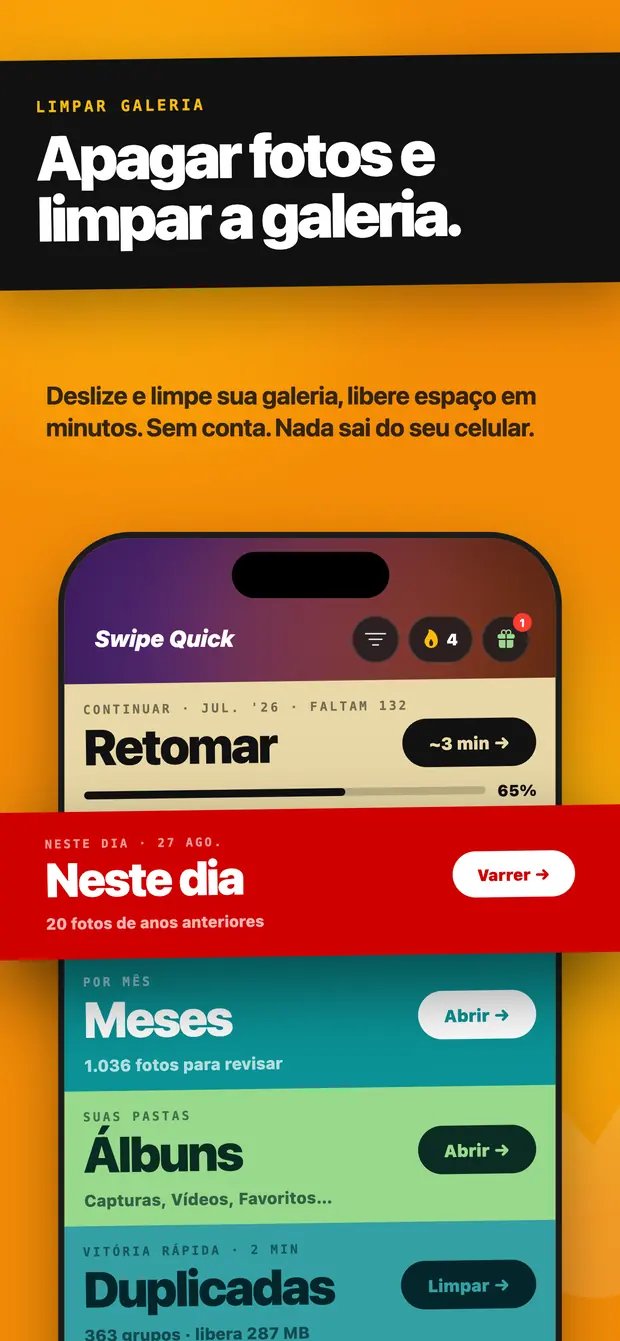
Deslize para a direita para manter e para a esquerda para apagar. O Swipe Quick transforma anos de capturas, duplicadas e fotos esquecidas em poucos minutos deslizando — e nenhuma foto sai do seu iPhone.
Retomar · Jul '26 · faltam 132
Neste dia · 27 ago
20 fotos de anos anteriores
Por mês · faltam 4
1.036 fotos para revisar
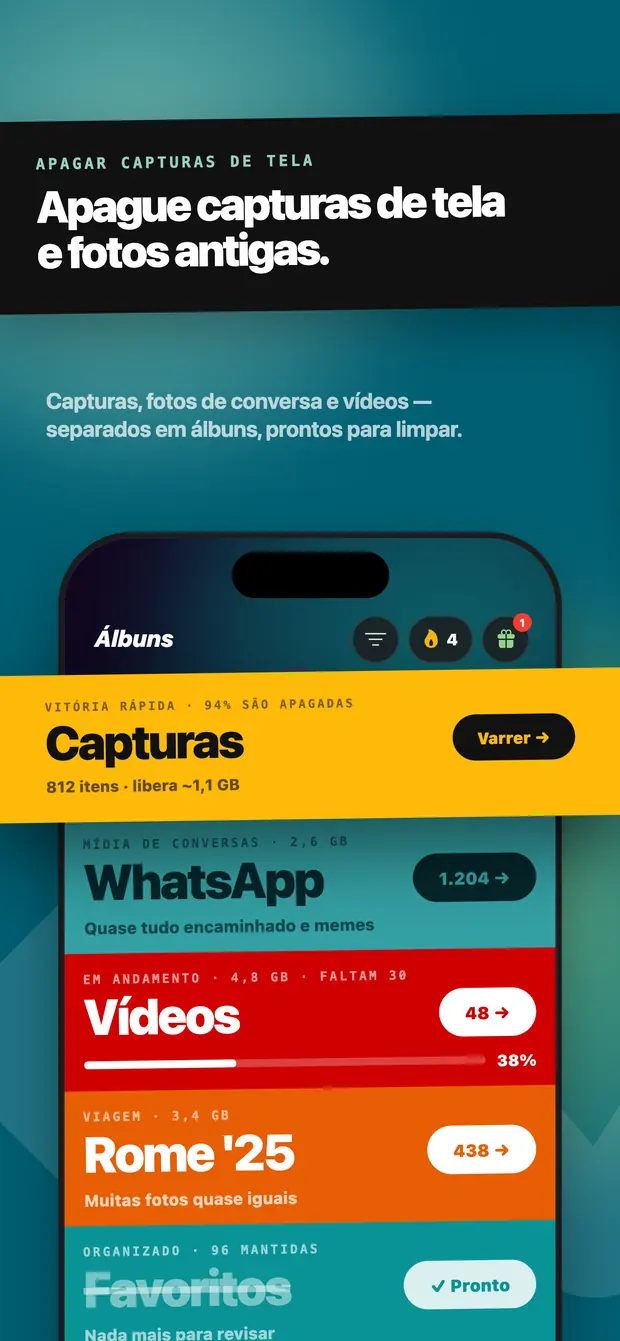
Suas pastas · 12
Capturas, WhatsApp, Vídeos…
Vitória rápida · 2 min
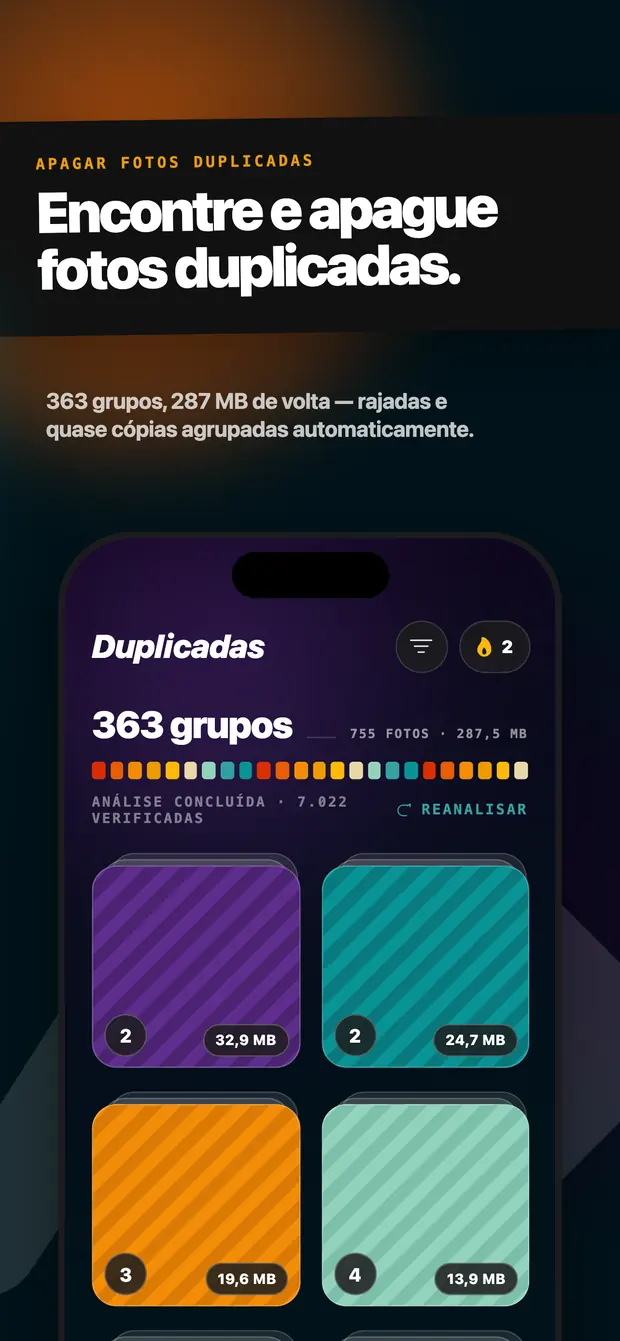
363 grupos · libera 287 MB
Me surpreenda · 30 fotos
Um monte rápido de qualquer lugar
Seis jeitos de entrar na galeria que você vem adiando
Sem caixinhas para marcar e sem rolagem infinita. O app abre com seis faixas coloridas, e cada uma é uma sessão que você termina antes do café esfriar.
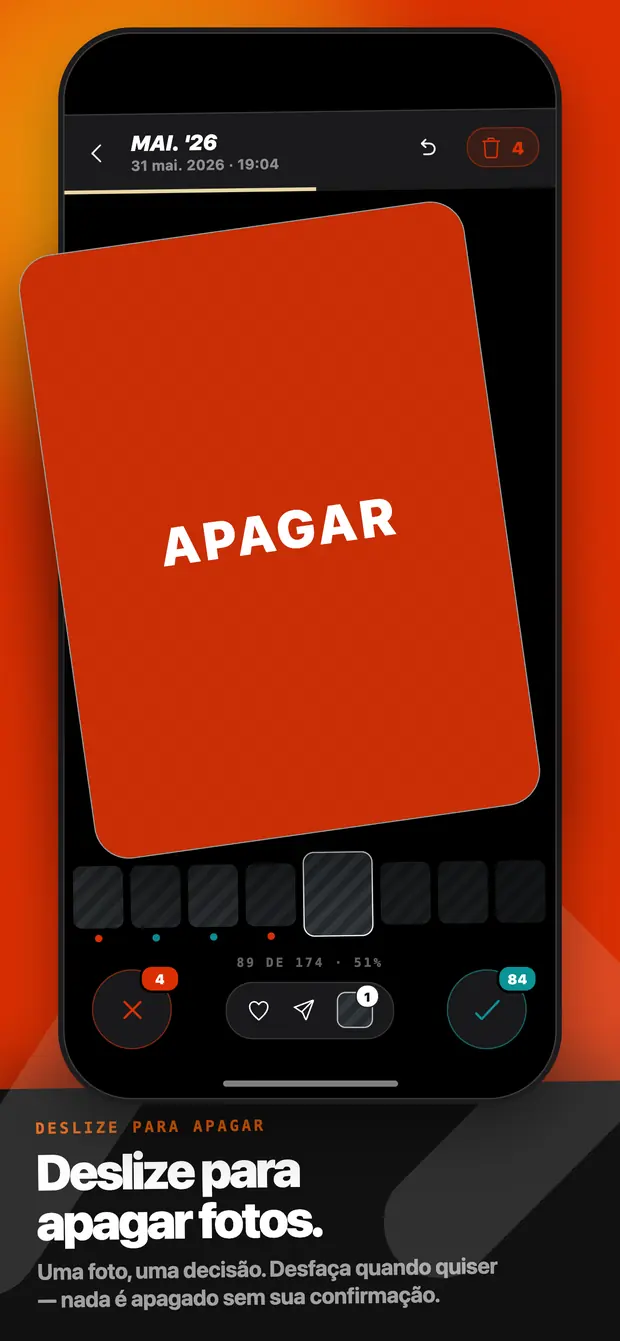
Deslize e decida
Deslizar
Manter ou apagarUma foto, uma decisão
Fotos em tela cheia, uma de cada vez. Para a direita fica, para a esquerda é marcada para apagar, para cima fica para depois. Desfazer volta as últimas decisões e nada some até você confirmar o lote inteiro.
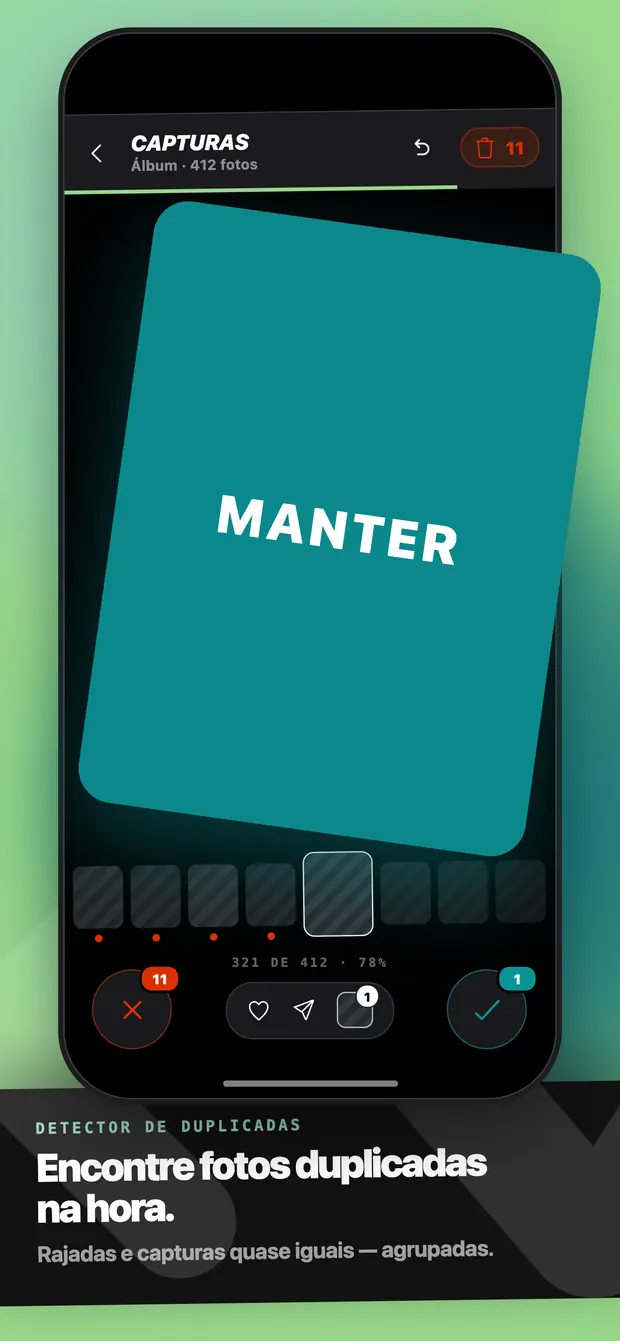
Vitória rápida · 2 min
Duplicadas
LimparRajadas e quase cópias, agrupadas
Uma varredura no próprio aparelho agrupa as fotos repetidas e quase idênticas e mostra ao lado quantos megas cada grupo desperdiça. Fique com a melhor e limpe o resto: num celular cheio, esse costuma ser o maior pedaço.
Por mês
Meses
AbrirCada mês é uma sessão de cinco minutos
Sua galeria dividida por mês, cada um com a própria contagem e o próprio progresso salvo. Termine julho hoje à noite e volte para junho amanhã: o app lembra exatamente onde você parou.
Suas pastas
Álbuns
AbrirCapturas, vídeos, Live Photos, favoritas
As capturas num monte, os vídeos em outro, as Live Photos e as favoritas no delas. Seiscentas capturas de uma sentada é bem diferente de procurar por elas no meio da galeria.
Organizar
Pôr no álbum
OrganizarSem sair do monte
Limpar não é só apagar. Mova uma foto para um álbum no meio da sessão, ou crie uma pasta nova sem sair do monte, para que o que você guarda vá parar onde você vai achar depois.
Neste dia
Neste dia
ComeçarFotos da mesma data em anos anteriores
As fotos tiradas na data de hoje em anos anteriores voltam para o topo. É a parte da limpeza que não parece obrigação, e o monte é pequeno o bastante para terminar.
Uma foto, uma decisão
A interface inteira é um cartão e duas direções. Sem caixinhas para marcar, sem segurar para selecionar, sem grade em que você perde o lugar.
89 de 174 · 51%
Três passos, poucos minutos
Nada para cadastrar. Não existe conta nenhuma no Swipe Quick — você abre e começa.
-
Passo 01
Libere o acesso às fotos
O Swipe Quick pede ao iOS permissão para ler sua fototeca. A permissão fica no aparelho e você pode mudar ou revogar quando quiser nos Ajustes.
-
Passo 02
Escolha um monte e deslize
Um mês, um álbum, um grupo de duplicadas ou a data de hoje. A direita mantém, a esquerda marca para apagar, e desfazer volta atrás se você mudar de ideia.
-
Passo 03
Confirme e libere espaço
Revise o que marcou e confirme pela caixa de diálogo da Apple. As fotos vão para Apagadas Recentemente, onde podem ser recuperadas por 30 dias.
Privacidade
Suas fotos nunca saem do seu celular
Ler a política de privacidade completaO Swipe Quick lê sua fototeca pelo iOS e faz todo o trabalho no aparelho. Não há envio, nem cópia na nuvem, nem servidor que já tenha visto uma foto sua.
- Nenhuma foto ou vídeo é copiado para um servidor
- Sem conta, sem login, sem e-mail para informar
- Nada é apagado até você confirmar
- As fotos apagadas ficam 30 dias em Apagadas Recentemente
Dez anos de fotos, em pedaços de cinco minutos
A lista de meses é a galeria inteira em ordem, cada mês com a própria cor e o próprio progresso. Os meses concluídos aparecem riscados, então dá para ver de relance o que falta.
Libere espaço em minutos
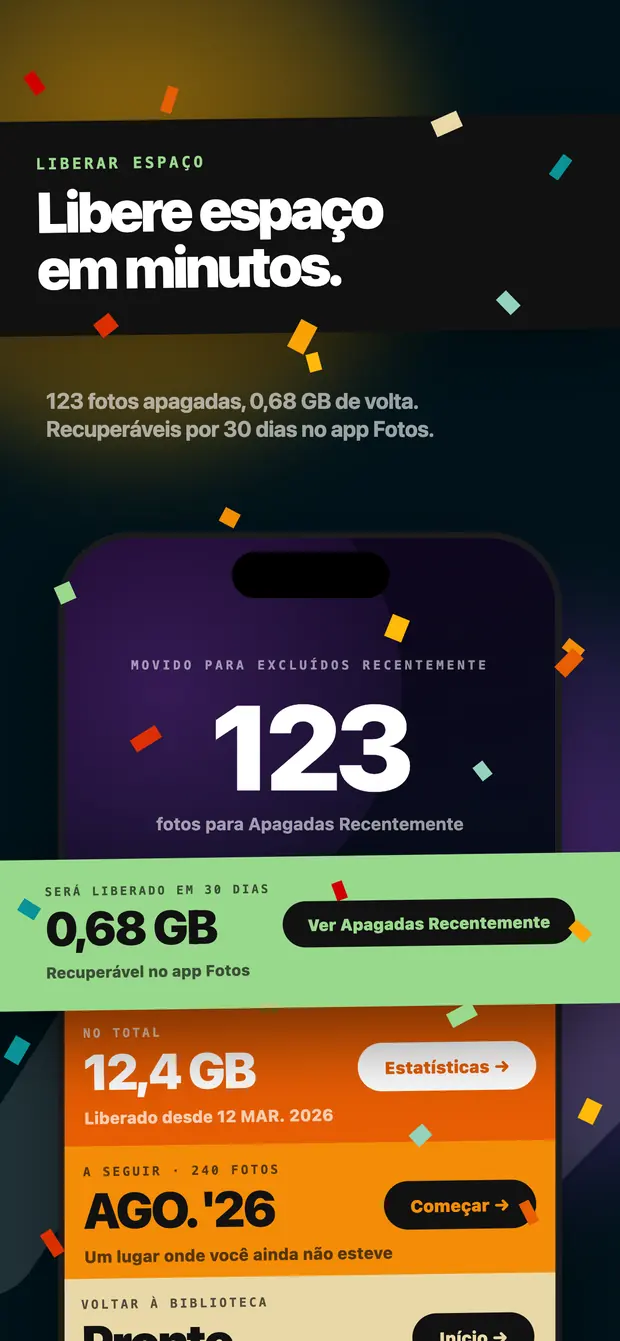
No fim de uma sessão o app diz exatamente o que aconteceu: quantas fotos saíram, quanto espaço volta e qual é o próximo monte.
Movido para Apagadas Recentemente
123
fotos em uma sessão
Será liberado em 30 dias
0,68 GB
recuperáveis até lá
No total
12,4 GB
liberados desde que você começou
Feito para ser rápido, não para enrolar



O que as pessoas perguntam primeiro
O que é o Swipe Quick?
O Swipe Quick é um app gratuito para limpar a galeria do iPhone. No Swipe Quick, você desliza para a direita para manter uma foto e para a esquerda para marcá-la para apagar, passando pela fototeca mês a mês, por álbum ou por grupo de duplicadas. O Swipe Quick encontra fotos duplicadas e quase idênticas no próprio aparelho, não pede nenhuma conta e nunca envia nenhuma foto para lugar algum. Nada é apagado até você confirmar.
Como liberar espaço no iPhone?
Você pode liberar espaço no iPhone apagando primeiro o que ocupa mais megas e depois esvaziando o álbum Apagados, porque uma foto apagada continua ocupando espaço até sair desse álbum.
Você também pode usar o Swipe Quick, um app gratuito para limpar a galeria que deixa você passar pela fototeca do iPhone uma foto de cada vez, em vez de ficar rolando a tela.
Por que o armazenamento do iPhone continua cheio depois de apagar fotos?
O armazenamento do iPhone continua cheio depois de apagar fotos porque as fotos apagadas não saem do aparelho: elas vão para o álbum Apagados. A Apple guarda as fotos ali por 30 dias para que possam ser recuperadas, e o espaço só volta quando esse álbum é esvaziado ou quando os 30 dias passam.
Como apagar milhares de fotos do iPhone?
Você pode apagar milhares de fotos do iPhone de duas formas: selecionando em massa no app Fotos, ao tocar em Selecionar e deslizar o dedo por várias fotos, ou passando pela fototeca em sessões menores com um app para limpar a galeria.
O Swipe Quick é um app para apagar fotos deslizando, feito justamente para esse segundo jeito. O Swipe Quick divide a galeria em meses, álbuns e grupos de duplicadas, e assim uma fototeca de trinta mil fotos vira uma série de montes, cada um para terminar de uma sentada.
Como apagar fotos duplicadas no iPhone?
Você pode apagar fotos duplicadas no iPhone com o álbum Duplicatas do próprio app Fotos ou, se quiser encontrar mais delas, com o Swipe Quick, um app para apagar fotos duplicadas que também junta os cliques quase idênticos. No app Fotos, toque em Coleções, role para baixo até Utilitários e abra Duplicatas; depois toque em Combinar para manter uma única cópia de cada grupo. A detecção só acontece enquanto o iPhone está bloqueado e conectado à alimentação, então uma fototeca grande pode levar alguns dias para ser indexada por completo.
Como apagar capturas de tela em massa no iPhone?
Você pode apagar capturas de tela em massa no iPhone pelo app Fotos ou com o Swipe Quick, um app gratuito para limpar a galeria. No Fotos, toque em Coleções, role para baixo até Tipos de Mídia e toque em Capturas de Tela; depois toque em Selecionar e deslize o dedo por várias fotos. Isso funciona quando você já sabe que quer apagar todos os prints de uma vez. Quando ainda precisa olhar um por um, um app para limpar a galeria deslizando, como o Swipe Quick, é mais rápido.
O que apagar primeiro para liberar espaço no iPhone?
Para liberar espaço no iPhone, apague primeiro o que ocupa mais megas, que costumam ser os vídeos longos e os grupos de duplicadas, e não as fotos soltas. Depois vêm as capturas de tela: cada uma ocupa pouco, mas são elas que se acumulam em maior quantidade. E o que devolve o espaço de verdade é esvaziar o álbum Apagados no final.
Os apps para limpar a galeria enviam suas fotos para um servidor?
Nem todos os apps para limpar a galeria enviam suas fotos para um servidor, mas alguns enviam, e a diferença entre eles é grande o bastante para valer a pena conferir. A política de privacidade do próprio app informa isso, e a página do app na App Store mostra também quais dados ele coleta.
O Swipe Quick não envia suas fotos para nenhum servidor. O app para limpar a galeria Swipe Quick pede permissão ao iOS para ler sua fototeca e faz todo o trabalho no seu iPhone, então nenhuma foto ou vídeo jamais é copiado para um servidor.
É seguro apagar fotos com apps para limpar a galeria?
Apagar fotos com apps para limpar a galeria é seguro quando duas condições se cumprem: o app nunca remove nada sem a sua confirmação e faz o trabalho no seu aparelho, em vez de enviar sua fototeca. Vale conferir as duas antes de instalar um, porque nenhuma delas é regra nessa categoria.
O Swipe Quick é um app para limpar a galeria que cumpre as duas condições: o Swipe Quick nunca remove uma foto sem a sua confirmação e faz todo o trabalho no seu iPhone. No Swipe Quick, deslizar para a esquerda só marca a foto para apagar, e nada é removido até você revisar o que marcou e confirmar pela própria caixa de diálogo do sistema da Apple.
Uma foto apagada com um app para limpar a galeria pode ser recuperada?
Uma foto apagada com um app para limpar a galeria pode ser recuperada por 30 dias, porque no iOS os apps apagam pela fototeca do app Fotos, em vez de excluir os arquivos por conta própria. As fotos apagadas vão para o álbum Apagados da Apple, onde podem ser recuperadas por 30 dias. O espaço é liberado quando elas são apagadas de lá ou quando os 30 dias passam.
Se eu apagar uma foto no Swipe Quick, ela também é apagada do iCloud?
Se você apagar uma foto no Swipe Quick, ela também é apagada do Fotos do iCloud, porque é a mesma fototeca. A Apple aplica a exclusão em todos os aparelhos que usam o Fotos do iCloud com a mesma Conta Apple, e neles a foto também vai para o álbum Apagados.
O Swipe Quick funciona com o Fotos do iCloud?
O Swipe Quick funciona com o Fotos do iCloud. O Swipe Quick lê a fototeca do iPhone pela interface de fotos do iOS, então as fotos otimizadas do iCloud são baixadas só quando o cartão delas aparece na tela.
O Swipe Quick é um app gratuito para limpar fotos?
O Swipe Quick é um app gratuito para limpar fotos. O essencial do Swipe Quick, deslizar e limpar, é grátis, sem tempo de espera e sem limite de quantas fotos ou meses você pode limpar. O Swipe Quick Pro é uma assinatura opcional que remove os anúncios, e tudo o que é pago vem claramente sinalizado antes de qualquer cobrança.
Existe algum app de limpeza para iPhone que seja grátis de verdade?
Existem apps de limpeza para iPhone que são grátis de verdade, mas eles são minoria perto dos apps que são gratuitos para baixar e depois cobram pela própria limpeza. Os limites mais comuns são uma cota diária de deslizes, um tempo de espera entre pastas ou um período de teste que expira. Um app que se sustenta com anúncios, e não com limites, é o tipo que continua grátis de verdade.
O Swipe Quick é um dos apps de limpeza para iPhone que são grátis de verdade: você desliza o quanto quiser, pelo tempo que quiser, sem pagar. O Swipe Quick mostra anúncios, leves o bastante para não atrapalhar o que você está fazendo, e o Swipe Quick Pro remove os anúncios por uma assinatura de valor baixo. O Swipe Quick Pro é opcional e não bloqueia nenhuma parte da limpeza.
Qual é o melhor app gratuito para limpar a galeria do iPhone?
Os melhores apps gratuitos para limpar a galeria do iPhone são os que deixam você limpar a fototeca inteira sem dar de cara com uma cobrança no meio do caminho, decidir uma foto de cada vez em vez de caçar fotos numa grade, encontrar por você as duplicadas e as quase cópias e fazer tudo isso no aparelho, sem enviar nada. Poucos apps gratuitos fazem as quatro coisas.
O Swipe Quick é um dos melhores apps gratuitos para limpar a galeria do iPhone que fazem as quatro coisas: com o Swipe Quick você limpa a fototeca inteira sem pagar nada no meio do caminho, decide uma foto de cada vez, encontra duplicadas e quase cópias e faz tudo no aparelho, sem enviar nada. O Swipe Quick cuida só de fotos e vídeos; se você também precisa limpar cache, arquivos ou contatos, um app de limpeza geral cobre mais coisas.
Existe algum app para limpar a galeria deslizando?
Os apps para limpar a galeria deslizando mostram uma foto de cada vez na tela. Deslizar para um lado mantém a foto, deslizar para o outro marca a foto para apagar, e assim não é preciso ficar marcando caixinhas numa grade. O Swipe Quick é um app gratuito para limpar a galeria que funciona exatamente assim, e vários outros apps da categoria também funcionam.
Existe algum app como o Swipewipe, mas grátis?
O Swipe Quick é um app como o Swipewipe, mas grátis, que usa a mesma mecânica de deslizar uma foto de cada vez. O Swipe Quick não impõe tempo de espera nem limite na versão gratuita e se sustenta com anúncios, que a assinatura Swipe Quick Pro remove.
O Swipe Quick é um app mais novo que o Swipewipe, que está na App Store há mais tempo e tem um histórico de avaliações bem maior.
Preciso de conta para usar o Swipe Quick?
Você não precisa de conta para usar o Swipe Quick. Não existe conta nem login em nenhum lugar do Swipe Quick. Seu progresso, suas estatísticas e seus ajustes ficam no aparelho e são sincronizados com o seu próprio iCloud, então um iPhone novo continua de onde o antigo parou.
Dá para desfazer um deslize no Swipe Quick?
Dá para desfazer um deslize no Swipe Quick com o botão de desfazer da barra da sessão, que volta pelos seus últimos deslizes. E, antes de confirmar a exclusão, você ainda pode mudar o que quiser na tela de revisão.
Em quais idiomas o Swipe Quick, app gratuito para limpar a galeria, está disponível?
O Swipe Quick, app gratuito para limpar a galeria, está disponível em nove idiomas: inglês, turco, alemão, francês, espanhol, português do Brasil, italiano, holandês e polonês. O Swipe Quick segue o idioma do seu iPhone, e você pode mudar o idioma nos ajustes do Swipe Quick.
Em quais iPhones o Swipe Quick, app gratuito para limpar a galeria, funciona?
O Swipe Quick, app gratuito para limpar a galeria, funciona em qualquer iPhone com iOS 15.1 ou posterior. O Swipe Quick também funciona no iPad em modo de compatibilidade, mas o Swipe Quick foi feito para a tela do iPhone.
O app fala o seu idioma, e esta página também
O Swipe Quick sai em nove idiomas, e todas as telas — inclusive as das capturas acima — estão traduzidas. Escolha o seu.
Limpe sua galeria hoje à noite
Grátis na App Store. Deslize por dez minutos e veja quanto espaço volta.