
Fotos aussortieren,
Galerie aufräumen.
Nach rechts wischen zum Behalten, nach links zum Löschen. Swipe Quick macht aus Jahren von Screenshots, Duplikaten und vergessenen Fotos ein paar Minuten Wischen — und jedes Foto bleibt auf deinem iPhone.
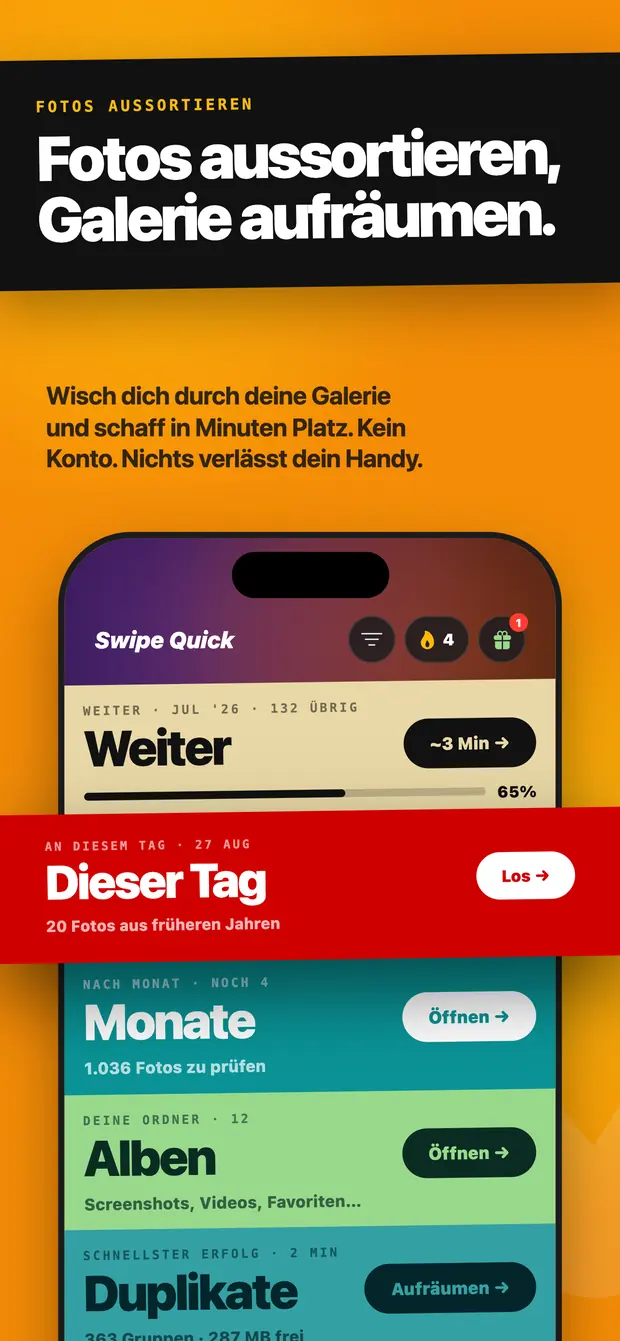
Weiter · Jul '26 · noch 132
An diesem Tag · 27. Aug
20 Fotos aus früheren Jahren
Nach Monat · noch 4
1.036 Fotos zu prüfen
Deine Ordner · 12
Screenshots, WhatsApp, Videos…
Schnellster Erfolg · 2 Min
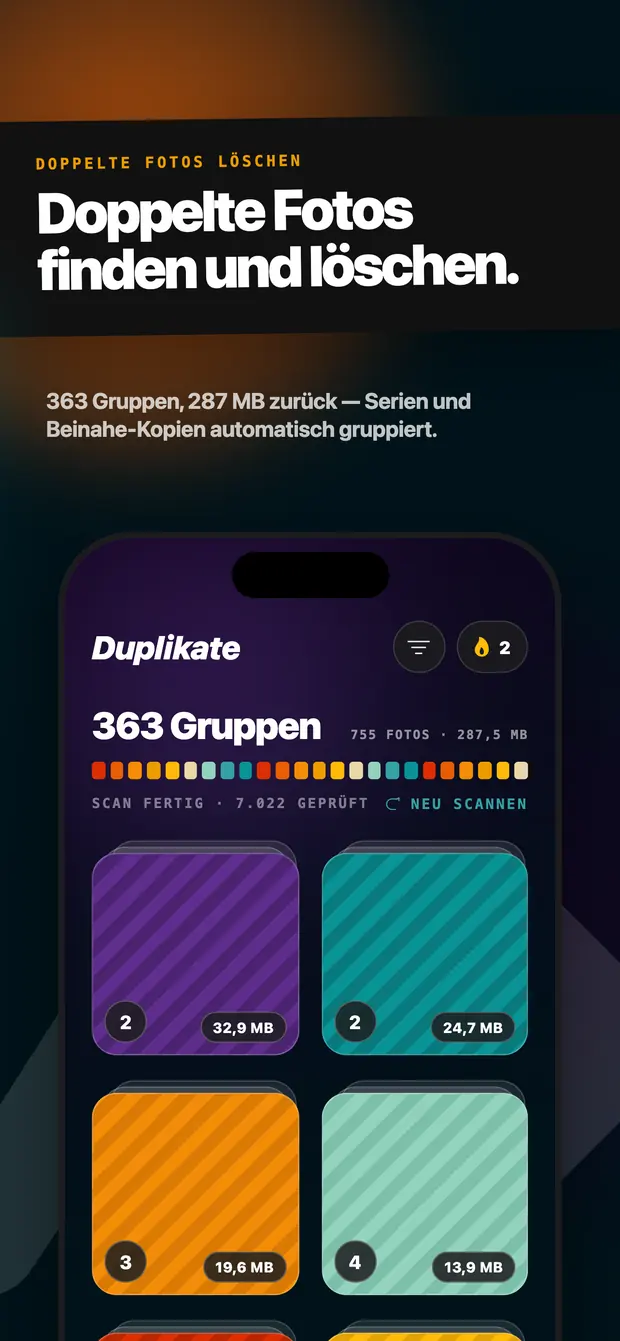
363 Gruppen · 287 MB frei
Überrasch mich · 30 Fotos
Ein schneller Stapel von überall
Sechs Wege in eine Galerie, die du seit Jahren meidest
Keine Kästchen, kein endloses Scrollen. Die App öffnet mit sechs farbigen Bändern, und jedes davon ist eine Sitzung, die du schaffst, bevor der Kaffee kalt wird.
Wischen und entscheiden
Wischen
Behalten oder löschenEin Foto, eine Entscheidung
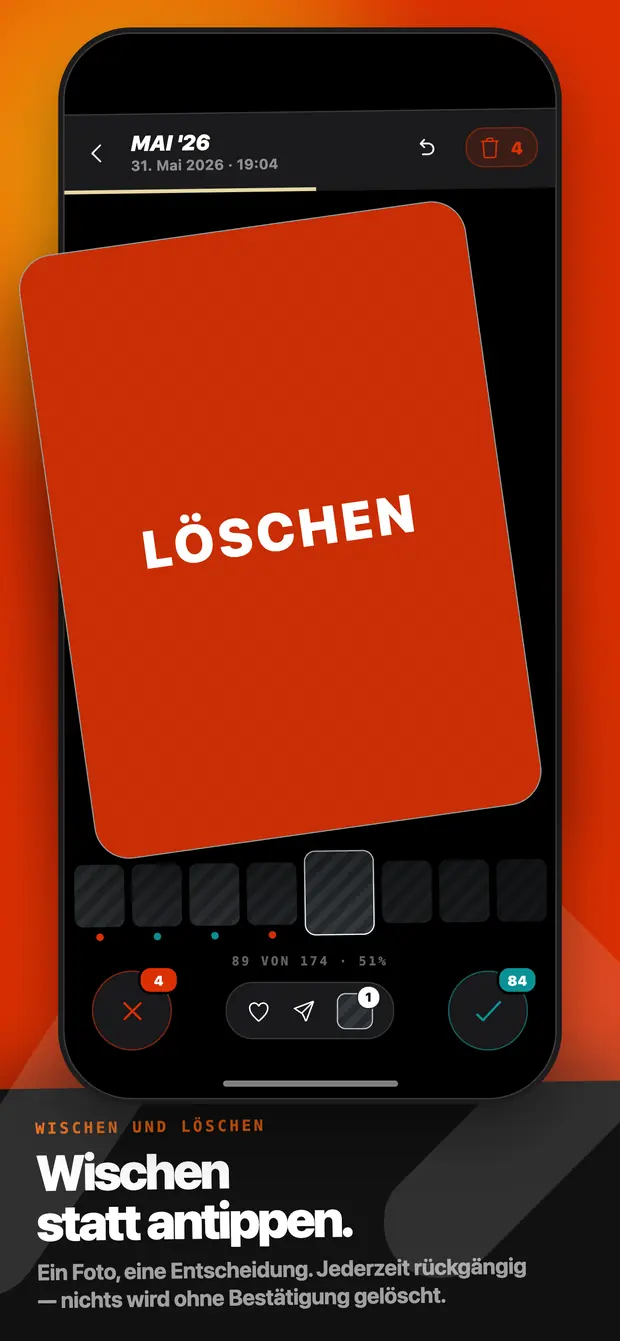
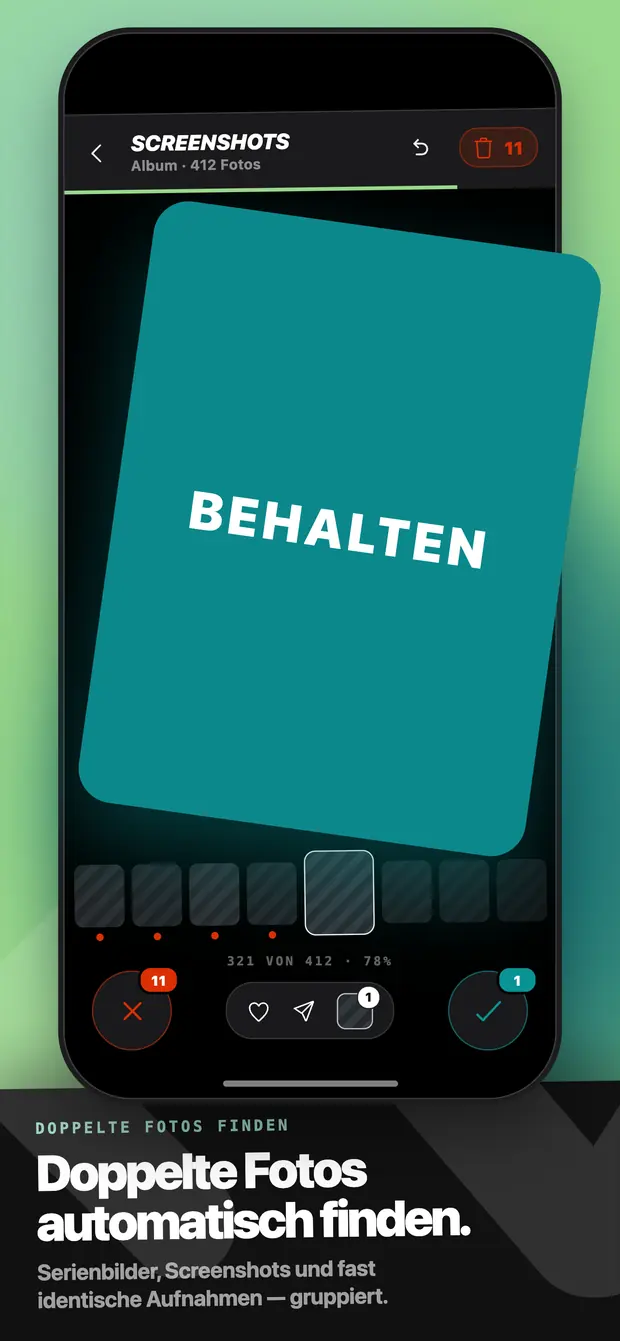
Fotos im Vollbild, eines nach dem anderen. Rechts behält es, links markiert es zum Löschen, hoch überspringt es. Rückgängig geht deine letzten Entscheidungen zurück, und nichts wird entfernt, bevor du den ganzen Stapel bestätigst.
Schnellster Erfolg · 2 Min
Duplikate
AufräumenSerienbilder und Fast-Kopien, gruppiert
Ein Scan auf dem Gerät gruppiert wiederholte und fast identische Aufnahmen und schreibt jeder Gruppe die verschwendeten Megabyte dazu. Behalte die beste Aufnahme, räum den Rest weg — auf einem vollen Handy ist das meist der größte einzelne Brocken.
Nach Monat
Monate
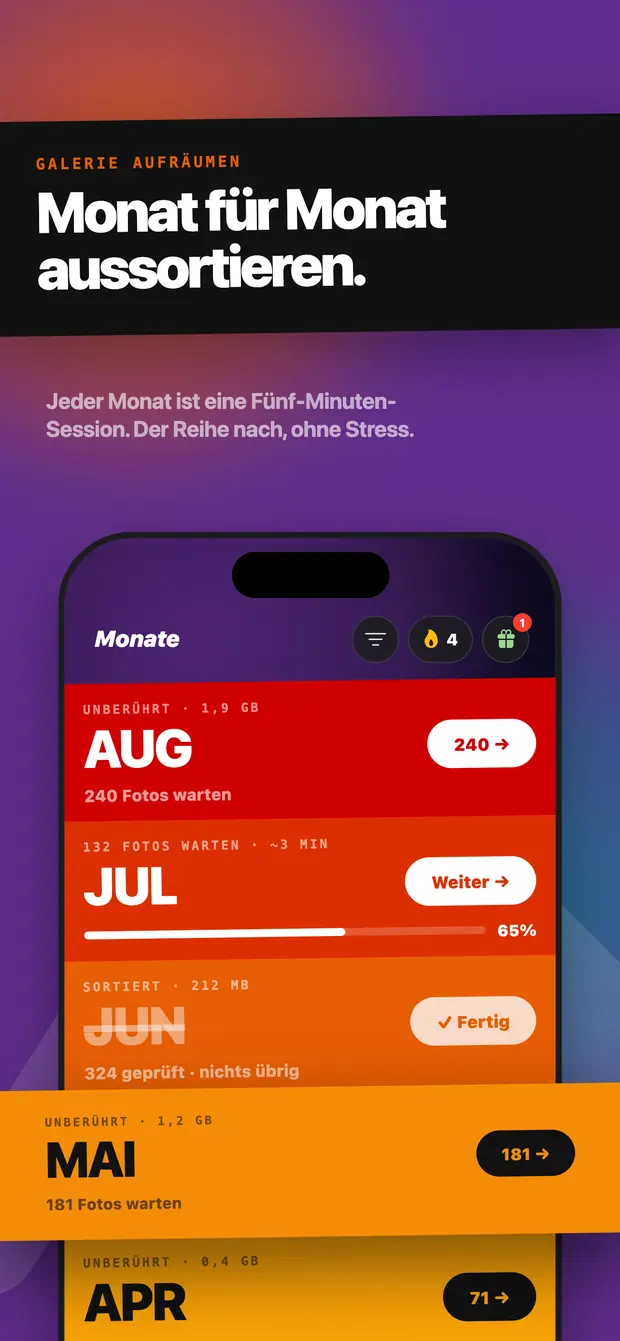
ÖffnenJeder Monat ist eine Sitzung von fünf Minuten
Deine Galerie nach Monaten aufgeteilt, jeder mit eigener Anzahl und eigenem gespeichertem Fortschritt. Heute Abend den Juli, morgen den Juni — die App weiß genau, wo du aufgehört hast.
Deine Ordner
Alben
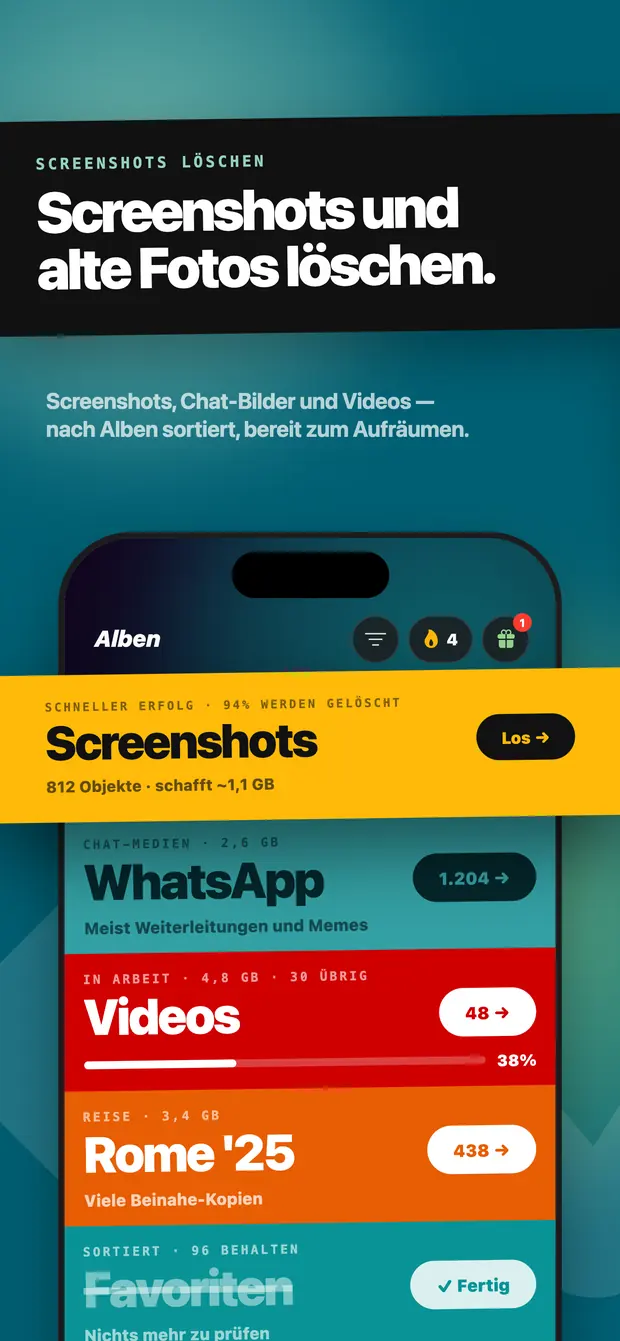
ÖffnenScreenshots, Videos, Live Photos, Favoriten
Screenshots auf einem Stapel, Videos auf dem nächsten, Live Photos und Favoriten auf ihren eigenen. Sechshundert Screenshots in einer Sitzung ist eine ganz andere Aufgabe, als sie in der Galerie zu suchen.
Sortieren
Zum Album
SortierenOhne den Stapel zu verlassen
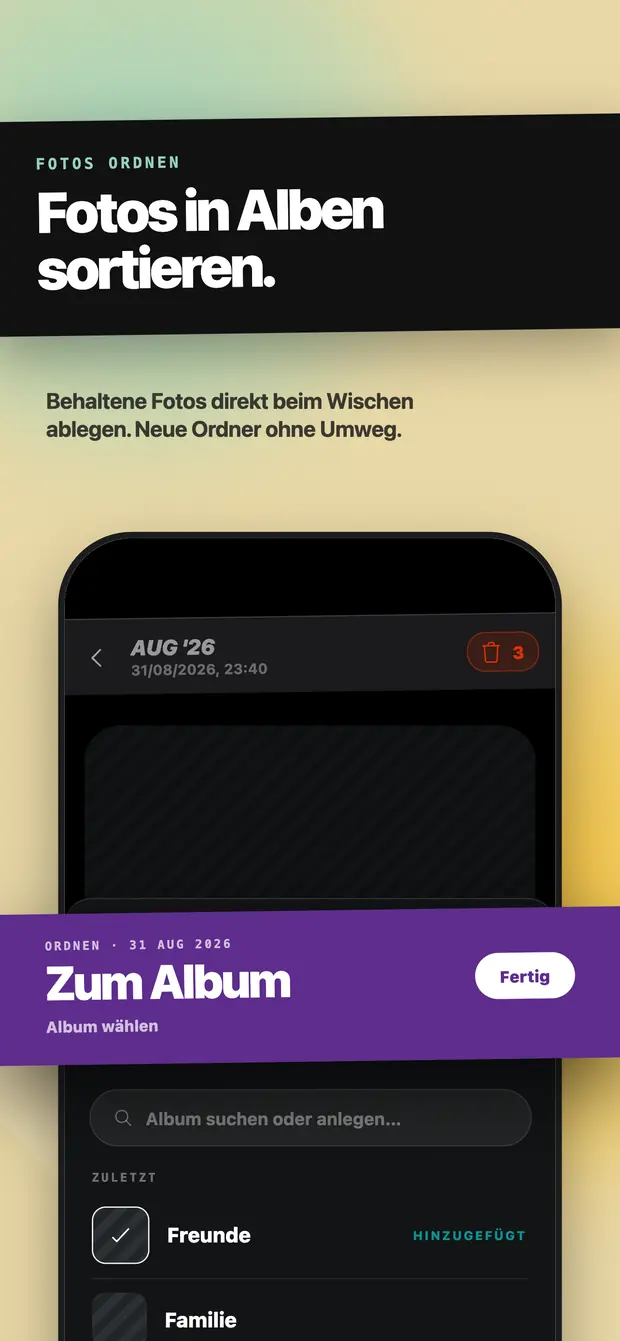
Aufräumen heißt nicht nur löschen. Verschiebe ein Foto mitten im Wischen in ein Album oder leg einen neuen Ordner an, ohne den Stapel zu verlassen — so landen die Behaltenen dort, wo du sie wiederfindest.
An diesem Tag
Dieser Tag
LosFotos vom selben Datum, frühere Jahre
Fotos, die an einem heutigen Datum in früheren Jahren entstanden sind, kommen wieder nach oben. Das ist der Teil des Aufräumens, der sich nicht nach Pflicht anfühlt — und ein Stapel, den man wirklich zu Ende bringt.
Ein Foto, eine Entscheidung
Die ganze Oberfläche ist eine Karte und zwei Richtungen. Keine Kästchen zum Ankreuzen, kein langes Drücken zum Auswählen, kein Raster, in dem man die Stelle verliert.
89 von 174 · 51%
Drei Schritte, ein paar Minuten
Nichts zum Anmelden. In Swipe Quick gibt es überhaupt kein Konto — du öffnest sie und legst los.
-
Schritt 01
Fotozugriff erlauben
Swipe Quick fragt iOS um Leserechte für deine Mediathek. Die Erlaubnis bleibt auf dem Gerät und du kannst sie jederzeit in den Einstellungen ändern oder entziehen.
-
Schritt 02
Stapel wählen und wischen
Ein Monat, ein Album, eine Duplikatgruppe oder das heutige Datum. Rechts behält, links markiert zum Löschen, und Rückgängig geht zurück, wenn du es dir anders überlegst.
-
Schritt 03
Bestätigen und Platz schaffen
Sieh dir das Markierte an und bestätige über Apples eigenen Löschdialog. Die Fotos wandern nach Zuletzt gelöscht und bleiben dort 30 Tage wiederherstellbar.
Datenschutz
Deine Fotos verlassen dein Handy nie
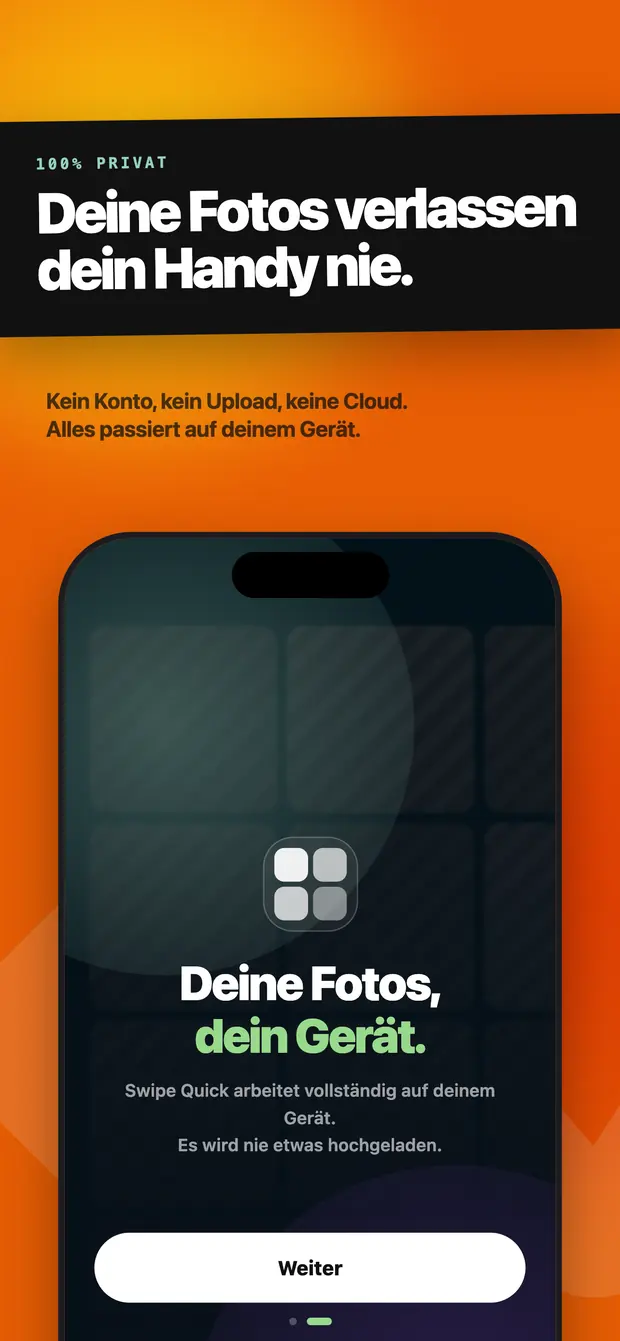
Vollständige Datenschutzerklärung lesenSwipe Quick liest deine Mediathek über iOS und erledigt jeden Schritt auf dem Gerät. Kein Upload, keine Kopie in der Cloud und kein Server, der je ein Foto von dir gesehen hätte.
- Kein Foto und kein Video wird je auf einen Server kopiert
- Kein Konto, keine Anmeldung, keine E-Mail-Adresse
- Nichts wird gelöscht, bevor du es selbst bestätigst
- Gelöschte Fotos liegen 30 Tage in Zuletzt gelöscht
Ein Jahrzehnt Fotos, in Stücken von fünf Minuten
Die Monatsliste ist die ganze Mediathek der Reihe nach, jeder Monat in eigener Farbe und mit eigenem Fortschritt. Fertige Monate werden durchgestrichen, damit sofort sichtbar ist, was noch offen ist.
In Minuten Platz schaffen
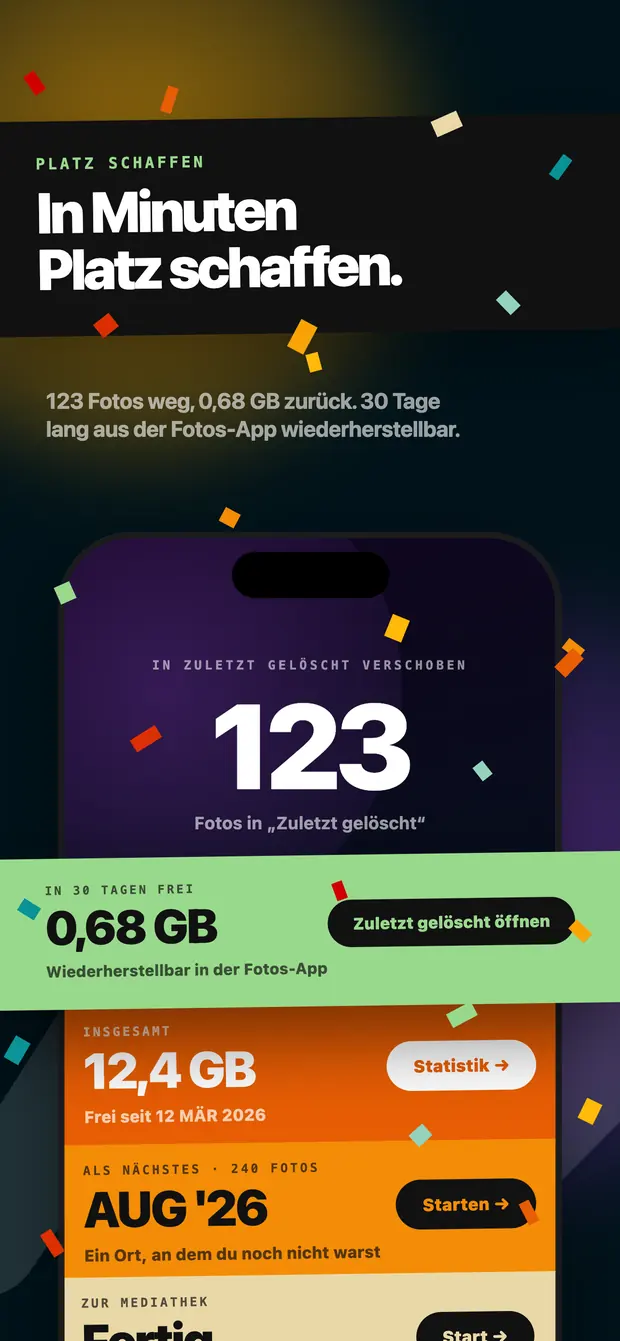
Am Ende einer Sitzung sagt dir die App genau, was passiert ist: wie viele Fotos gegangen sind, wie viel Platz zurückkommt und welcher Stapel als Nächstes dran ist.
In Zuletzt gelöscht verschoben
123
Fotos in einer Sitzung
Wird in 30 Tagen freigegeben
0,68 GB
bis dahin wiederherstellbar
Insgesamt
12,4 GB
seit deinem Start freigemacht
Gebaut, um schnell zu sein, nicht fummelig
Fragen, die zuerst kommen
Was ist Swipe Quick?
Swipe Quick ist eine kostenlose App zum Aufräumen der iPhone-Galerie. In Swipe Quick wischst du nach rechts, um ein Foto zu behalten, und nach links, um es zum Löschen zu markieren – und arbeitest dich so Monat für Monat, nach Alben oder nach Duplikatgruppen durch deine Mediathek. Swipe Quick findet doppelte und fast identische Aufnahmen direkt auf dem Gerät, braucht kein Konto und lädt kein einziges Foto hoch. Gelöscht wird erst, wenn du es bestätigst.
Wie kann ich auf dem iPhone Speicherplatz freigeben?
Speicherplatz auf dem iPhone kannst du freigeben, indem du zuerst löschst, was die meisten Megabyte belegt, und danach „Zuletzt gelöscht“ leerst – denn ein gelöschtes Foto belegt so lange Platz, bis dieses Album geleert ist.
Du kannst dich dafür auch mit Swipe Quick, einer kostenlosen App zum Aufräumen der Galerie, Foto für Foto durch deine iPhone-Mediathek arbeiten, statt endlos zu scrollen.
Warum ist der iPhone-Speicher noch voll, obwohl ich Fotos aussortiert habe?
Der iPhone-Speicher ist nach dem Aussortieren von Fotos noch voll, weil gelöschte Fotos nicht vom Gerät verschwinden, sondern ins Album „Zuletzt gelöscht“ wandern. Apple bewahrt sie dort 30 Tage lang auf, damit du sie wiederherstellen kannst; der Platz wird erst frei, wenn das Album geleert ist oder die 30 Tage vorbei sind.
Wie kann ich Tausende Fotos auf dem iPhone aussortieren?
Tausende Fotos kannst du auf dem iPhone auf zwei Wegen aussortieren: in der Fotos-App, indem du auf „Auswählen“ tippst und mit dem Finger über mehrere Fotos streichst, oder mit einer App zum Aufräumen der Galerie, mit der du dich in kleineren Sitzungen durch die Mediathek arbeitest.
Swipe Quick ist eine App zum Aussortieren von Fotos per Wischgeste, gebaut genau für diesen zweiten Weg. Swipe Quick teilt deine Galerie in Monate, Alben und Duplikatgruppen auf – so wird aus einer Mediathek mit dreißigtausend Fotos eine Reihe von Stapeln, die du jeweils in einer Sitzung schaffst.
Wie kann ich doppelte Fotos auf dem iPhone aussortieren?
Doppelte Fotos kannst du auf dem iPhone mit dem integrierten Album „Duplikate“ aussortieren. Willst du mehr davon finden, hilft dir Swipe Quick, eine App zum Aussortieren doppelter Fotos, die auch fast identische Aufnahmen gruppiert. Tippe in der Fotos-App auf „Sammlungen“, scrolle nach unten zu „Duplikate“ und fasse jede Gruppe mit „Zusammenführen“ zu einer einzigen Kopie zusammen. Duplikate werden nur erkannt, während das iPhone gesperrt und an eine Stromquelle angeschlossen ist; bei einer großen Mediathek kann das bis zu einigen Tagen dauern.
Wie kann ich viele Screenshots auf dem iPhone auf einmal löschen?
Viele Screenshots kannst du auf dem iPhone entweder in der Fotos-App oder mit Swipe Quick, einer kostenlosen App zum Aufräumen der Galerie, auf einmal löschen. Tippe in der Fotos-App auf „Sammlungen“, scrolle nach unten zu „Medienarten“ und tippe auf „Bildschirmfotos“; tippe dann auf „Auswählen“ und streiche mit dem Finger über die Fotos. Das passt, wenn du ohnehin alle loswerden willst. Musst du dir jeden Screenshot noch einmal ansehen, geht es mit einer Wisch-App wie Swipe Quick schneller.
Was sollte ich zuerst löschen, um auf dem iPhone Platz zu schaffen?
Zuerst solltest du löschen, was die meisten Megabyte belegt – meist lange Videos und Duplikatgruppen, nicht einzelne Fotos. Danach kommen Screenshots: Jeder einzelne ist klein, aber von keiner anderen Sorte sammeln sich so viele an. Den Platz bekommst du aber erst zurück, wenn du anschließend „Zuletzt gelöscht“ leerst.
Laden Apps zum Aufräumen der Galerie meine Fotos auf einen Server hoch?
Nicht alle Apps zum Aufräumen der Galerie laden deine Fotos auf einen Server hoch, manche aber schon – und die Unterschiede in dieser Kategorie sind groß genug, dass sich ein Blick lohnt. Die Datenschutzerklärung der App gibt darüber Auskunft, und im App Store steht gleich daneben eine Angabe dazu, welche Daten erfasst werden.
Swipe Quick lädt deine Fotos nicht auf einen Server hoch. Die Galerie-Aufräum-App Swipe Quick bittet iOS um Lesezugriff auf deine Mediathek und erledigt die ganze Arbeit auf deinem iPhone, sodass kein Foto und kein Video jemals auf einen Server kopiert wird.
Sind Apps zum Aussortieren von Fotos sicher?
Apps zum Aussortieren von Fotos sind sicher, wenn zwei Dinge zutreffen: Die App entfernt nichts ohne deine Bestätigung, und sie erledigt die Arbeit auf deinem Gerät, statt deine Mediathek hochzuladen. Beides solltest du vor der Installation prüfen, denn keins von beidem ist in dieser Kategorie Standard.
Swipe Quick ist eine App zum Aussortieren von Fotos, die beide Bedingungen erfüllt: Swipe Quick entfernt kein Foto ohne deine Bestätigung und erledigt die ganze Arbeit auf deinem iPhone. In Swipe Quick markiert ein Wisch nach links ein Foto nur zum Löschen; entfernt wird erst, wenn du deine Auswahl geprüft und über Apples eigenen Systemdialog zum Löschen bestätigt hast.
Kann ich ein Foto wiederherstellen, das ich mit einer App zum Aufräumen der Galerie gelöscht habe?
Ein Foto, das du mit einer App zum Aufräumen der Galerie gelöscht hast, kannst du 30 Tage lang wiederherstellen, denn Apps unter iOS löschen über die Fotomediathek, statt Dateien selbst zu vernichten. Gelöschte Fotos landen in Apples Album „Zuletzt gelöscht“ und bleiben dort 30 Tage lang wiederherstellbar. Der Speicher wird frei, sobald sie dort endgültig gelöscht werden oder die 30 Tage vorbei sind.
Wird ein in Swipe Quick gelöschtes Foto auch aus iCloud gelöscht?
Ein in Swipe Quick gelöschtes Foto wird auch aus iCloud-Fotos gelöscht, denn es handelt sich um dieselbe Mediathek. Apple löscht es auf allen Geräten, auf denen du mit demselben Apple Account iCloud-Fotos verwendest, und auch dort landet das Foto in „Zuletzt gelöscht“.
Funktioniert Swipe Quick mit iCloud-Fotos?
Swipe Quick funktioniert mit iCloud-Fotos. Swipe Quick liest die Fotomediathek deines iPhone über die Fotos-Schnittstelle von iOS, sodass optimierte iCloud-Fotos erst dann geladen werden, wenn du die jeweilige Karte ansiehst.
Ist Swipe Quick eine kostenlose App zum Aussortieren von Fotos?
Swipe Quick ist eine kostenlose App zum Aussortieren von Fotos. Das Wischen und Aufräumen in Swipe Quick ist kostenlos – ohne Wartezeit und ohne Obergrenze dafür, wie viele Fotos oder Monate du aufräumen kannst. Swipe Quick Pro ist ein optionales Abo, das die Werbung entfernt, und alles Kostenpflichtige ist klar gekennzeichnet, bevor du für etwas bezahlen sollst.
Gibt es eine wirklich kostenlose App, um das iPhone aufzuräumen?
Es gibt wirklich kostenlose Apps zum Aufräumen des iPhone, aber sie sind in der Unterzahl gegenüber Apps, die zwar gratis zu laden sind, das eigentliche Aufräumen dann aber hinter eine Zahlung stellen. Typische Grenzen sind ein tägliches Wisch-Kontingent, eine Wartezeit zwischen Ordnern oder eine Testphase, die abläuft. Eine App, die sich über Werbung statt über solche Grenzen finanziert, bleibt tatsächlich kostenlos.
Swipe Quick ist eine dieser wirklich kostenlosen Apps zum Aufräumen des iPhone: Du kannst wischen, so viel und so lange du willst, ohne zu bezahlen. Swipe Quick zeigt Werbung, aber so dezent, dass sie deine Arbeit nicht unterbricht, und Swipe Quick Pro entfernt sie für ein kleines Abo. Pro ist optional, und nichts am Aufräumen ist dahinter gesperrt.
Was ist die beste kostenlose App zum Aufräumen der Galerie auf dem iPhone?
Die besten kostenlosen Apps zum Aufräumen der Galerie auf dem iPhone sind die, mit denen du die ganze Mediathek ohne Bezahlschranke mittendrin aufräumst, jedes Foto einzeln entscheidest, statt dich durch ein Raster zu suchen, Duplikate und Fast-Kopien automatisch findest und das alles auf dem Gerät erledigst, ohne etwas hochzuladen. Nur wenige kostenlose Apps schaffen alle vier Punkte.
Swipe Quick ist eine der besten kostenlosen Apps zum Aufräumen der Galerie auf dem iPhone, die alle vier Punkte erfüllt: Mit Swipe Quick räumst du die ganze Mediathek ohne Bezahlschranke auf, entscheidest jedes Foto einzeln, findest Duplikate und Fast-Kopien und erledigst das alles auf dem Gerät, ohne etwas hochzuladen. Swipe Quick kümmert sich nur um Fotos und Videos – wenn du auch Cache, Dateien oder Kontakte aufräumen willst, deckt ein allgemeiner Cleaner mehr ab.
Gibt es eine App, mit der ich die Galerie per Wischen aufräume?
Apps, mit denen du die Galerie per Wischen aufräumst, zeigen immer nur ein Foto auf dem Bildschirm. Ein Wisch in die eine Richtung behält es, ein Wisch in die andere markiert es zum Löschen – so musst du keine Häkchen in einem Raster setzen. Swipe Quick ist eine kostenlose App, die die Galerie genau so per Wischen aufräumt, und einige andere Apps in dieser Kategorie funktionieren ebenfalls so.
Gibt es eine kostenlose App wie Swipewipe?
Swipe Quick ist eine kostenlose App wie Swipewipe, die dieselbe Wischmechanik mit einem Foto nach dem anderen nutzt. Swipe Quick setzt in der kostenlosen Version weder eine Wartezeit noch eine Obergrenze und finanziert sich über Werbung, die ein Abo von Swipe Quick Pro entfernt.
Swipe Quick ist eine neuere App als Swipewipe; Swipewipe ist schon länger im App Store und hat eine deutlich größere Bewertungshistorie.
Brauche ich ein Konto, um Swipe Quick zu nutzen?
Du brauchst kein Konto, um Swipe Quick zu nutzen. In Swipe Quick gibt es nirgends ein Konto oder eine Anmeldung. Dein Fortschritt, deine Statistiken und deine Einstellungen liegen auf dem Gerät und werden in deine eigene iCloud gespiegelt, sodass ein neues iPhone dort weitermacht, wo das alte aufgehört hat.
Kann ich einen Wisch in Swipe Quick rückgängig machen?
Einen Wisch in Swipe Quick machst du mit der Rückgängig-Taste in der Sitzungsleiste rückgängig; sie geht Schritt für Schritt durch deine letzten Wische zurück. In der Übersicht kannst du vor dem Bestätigen des Löschens außerdem noch alles ändern.
In welchen Sprachen gibt es die kostenlose Galerie-Aufräum-App Swipe Quick?
Die kostenlose Galerie-Aufräum-App Swipe Quick gibt es in neun Sprachen: Englisch, Türkisch, Deutsch, Französisch, Spanisch, brasilianisches Portugiesisch, Italienisch, Niederländisch und Polnisch. Swipe Quick folgt der Sprache deines iPhone, und in den Einstellungen von Swipe Quick kannst du sie ändern.
Auf welchen iPhones läuft die kostenlose Galerie-Aufräum-App Swipe Quick?
Die kostenlose Galerie-Aufräum-App Swipe Quick läuft auf jedem iPhone mit iOS 15.1 oder neuer. Swipe Quick läuft im Kompatibilitätsmodus auch auf dem iPad, ist aber für den iPhone-Bildschirm gestaltet.
Die App spricht deine Sprache, und diese Seite auch
Swipe Quick erscheint in neun Sprachen, und jeder Bildschirm — auch die in den Screenshots oben — ist übersetzt. Wähl deine.
Räum deine Galerie noch heute Abend auf
Kostenlos im App Store. Wisch zehn Minuten und sieh, wie viel Platz zurückkommt.