
Galerij opruimen en
foto's verwijderen.
Veeg naar rechts om te bewaren, naar links om te verwijderen. Swipe Quick maakt van jaren aan screenshots, duplicaten en vergeten foto's een paar minuten vegen — en geen enkele foto verlaat je iPhone.
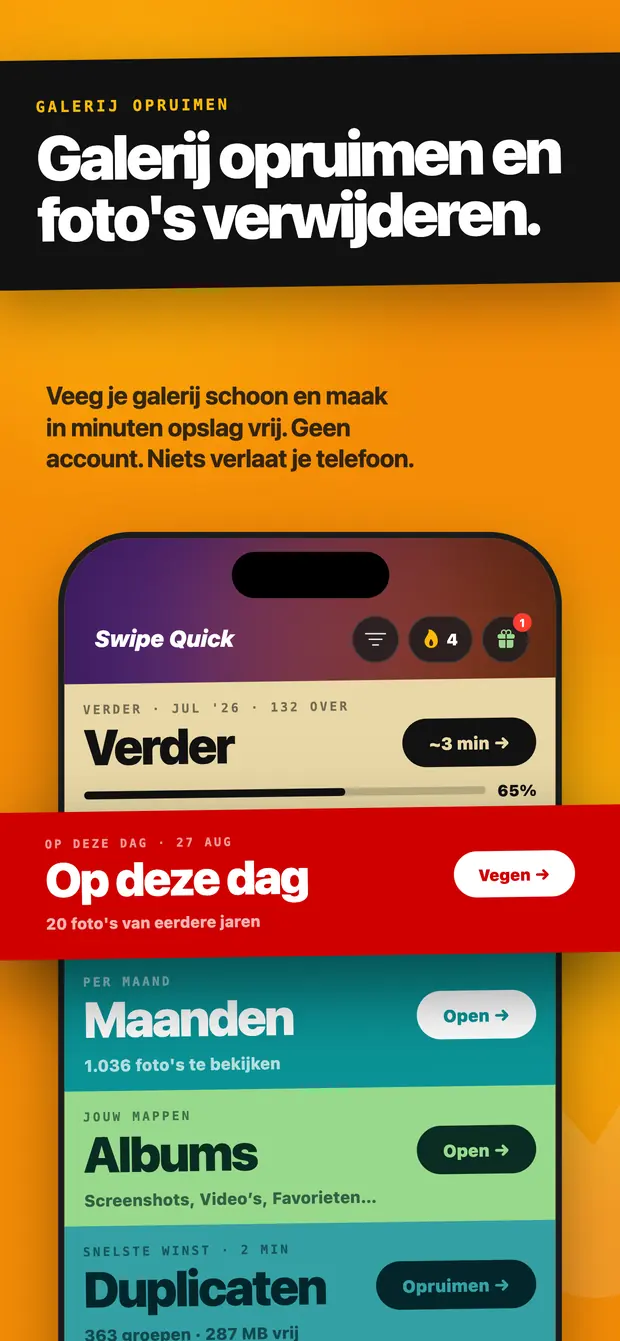
Verder · jul '26 · nog 132
Op deze dag · 27 aug
20 foto's uit eerdere jaren
Per maand · nog 4
1.036 foto's te bekijken
Jouw mappen · 12
Screenshots, WhatsApp, Video's…
Snelste winst · 2 min
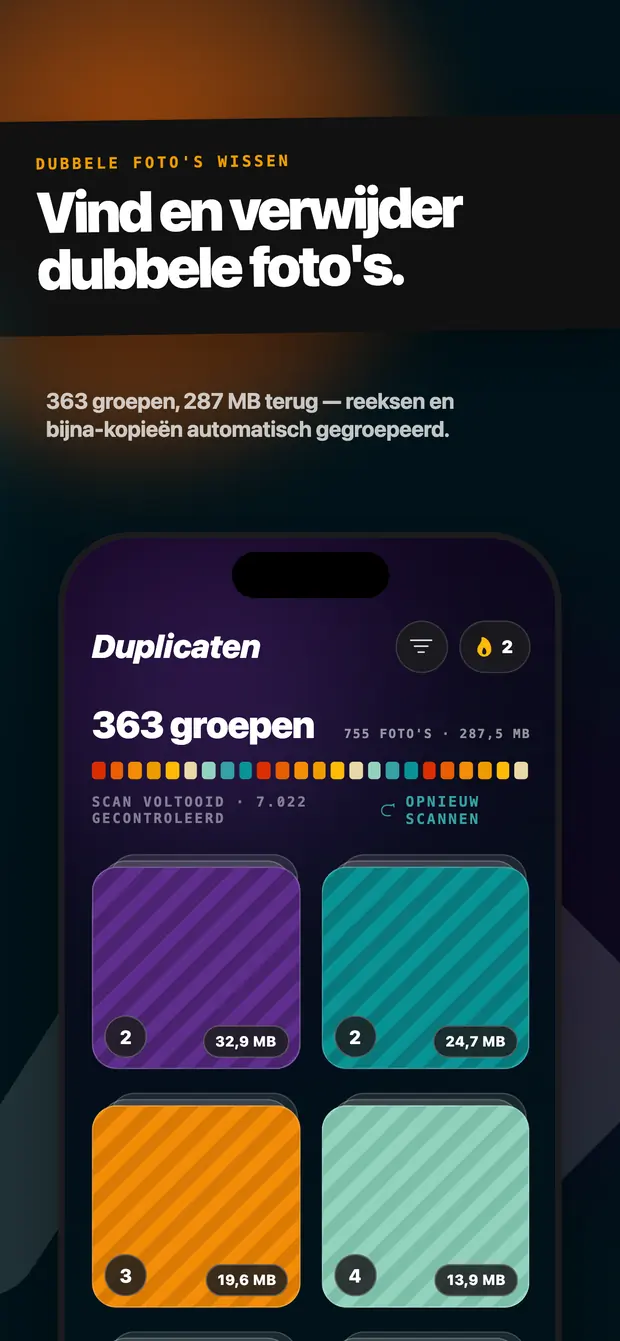
363 groepen · 287 MB vrij
Verras me · 30 foto's
Een snelle stapel van overal
Zes manieren om te beginnen aan een galerij die je al jaren ontloopt
Geen vinkjes, geen eindeloos scrollen. De app opent met zes gekleurde banen, en elke baan is een sessie die je afmaakt voordat je koffie koud is.
Veeg en beslis
Vegen
Bewaren of wissenEén foto, één beslissing
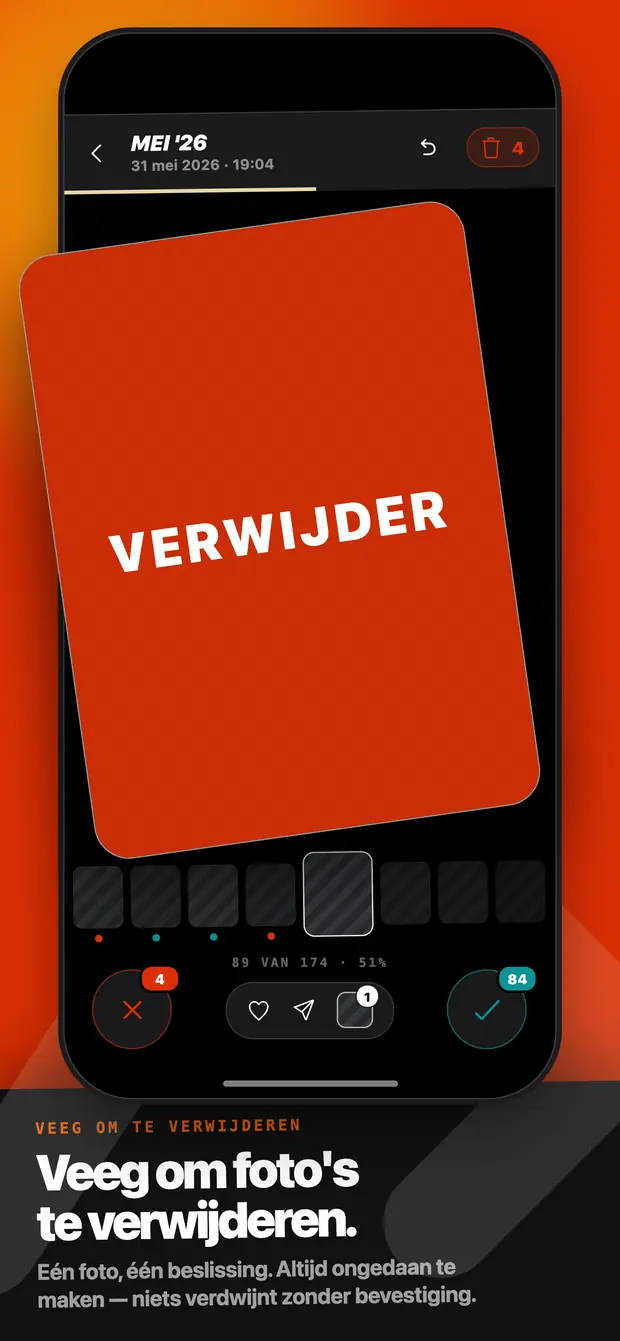
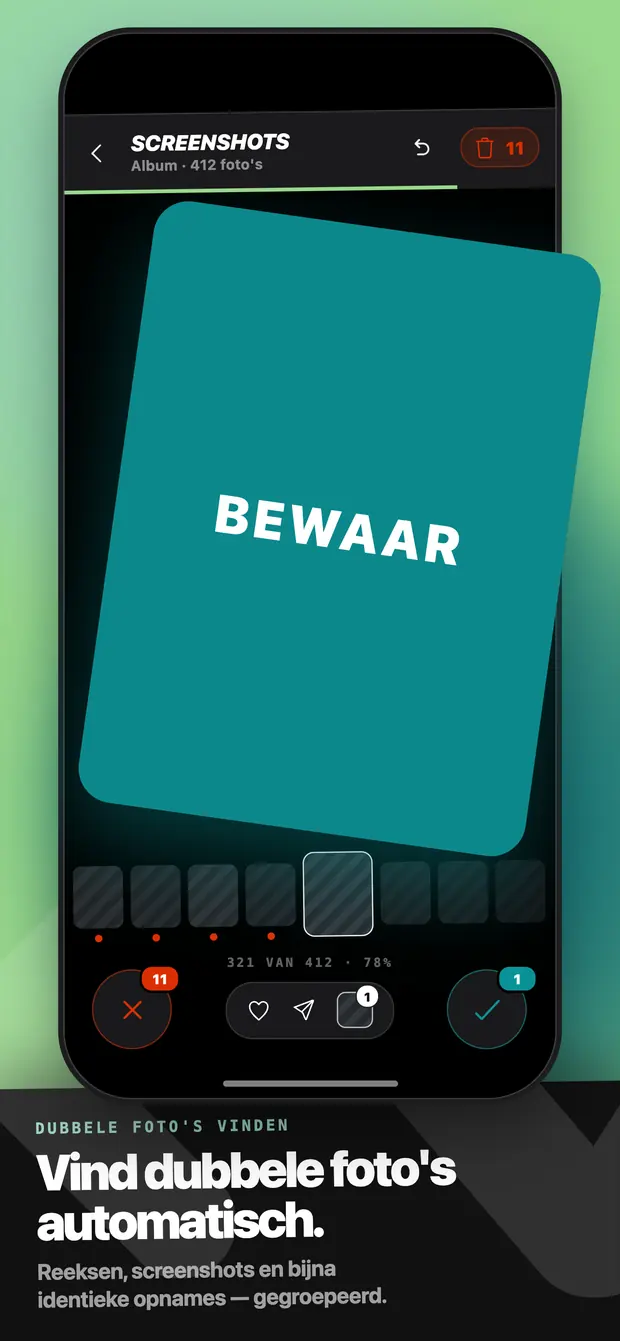
Foto's schermvullend, één voor één. Naar rechts blijft hij, naar links wordt hij gemarkeerd om te verwijderen, omhoog schuif je hem door. Ongedaan maken loopt je laatste keuzes terug, en er verdwijnt niets tot je de hele ronde bevestigt.
Snelste winst · 2 min
Duplicaten
OpruimenReeksen en bijna-kopieën, gegroepeerd
Een scan op het toestel groepeert herhaalde en bijna identieke opnames en zet er de verspilde megabytes bij. Houd de beste opname en wis de rest — op een volle telefoon is dit meestal het grootste brok.
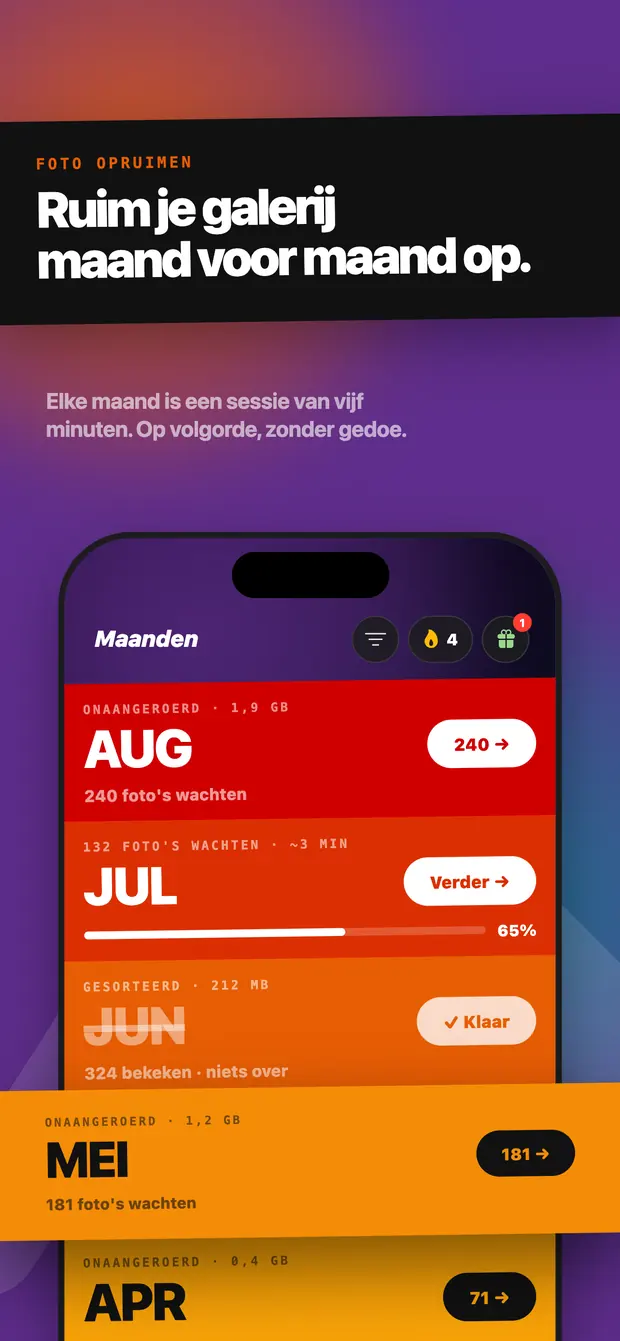
Per maand
Maanden
OpenenElke maand is een sessie van vijf minuten
Je galerij opgedeeld per maand, elk met een eigen aantal en een eigen bewaarde voortgang. Doe juli vanavond en kom morgen terug voor juni: de app weet precies waar je was gebleven.
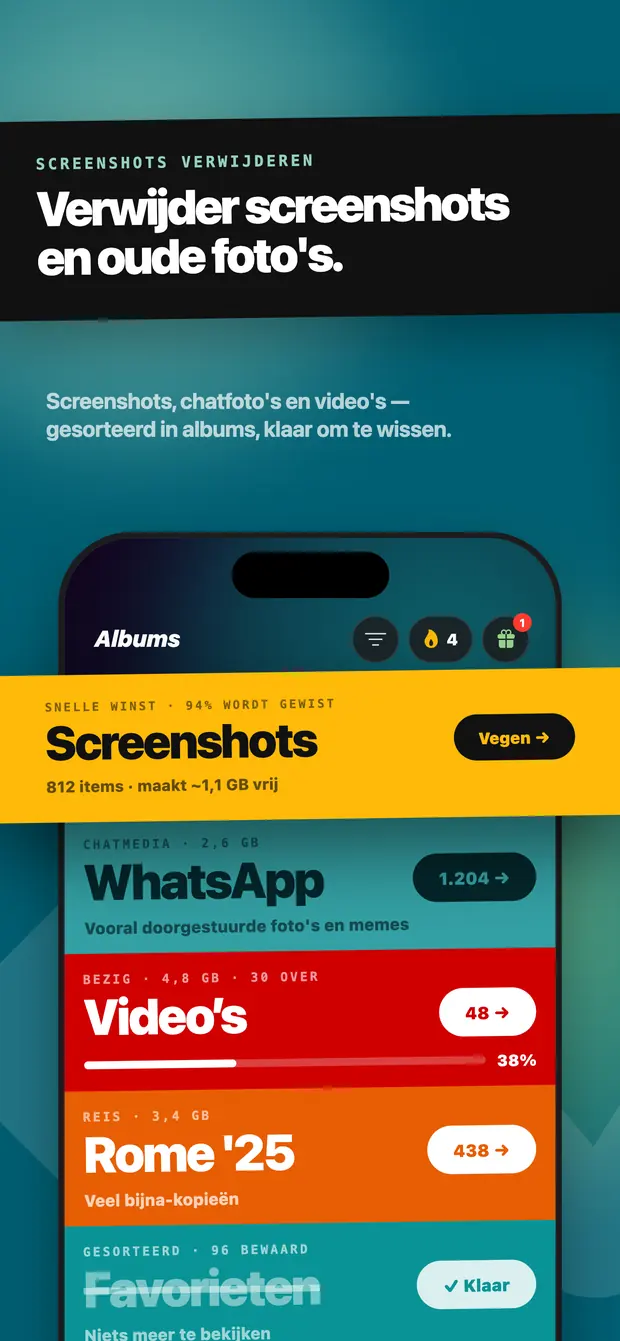
Jouw mappen
Albums
OpenenScreenshots, video's, Live Photos, favorieten
Screenshots op één stapel, video's op de volgende, Live Photos en favorieten op die van hen. Zeshonderd screenshots in één sessie is iets heel anders dan ze uit je hele galerij bij elkaar zoeken.
Ordenen
In een album
SorterenZonder de stapel te verlaten
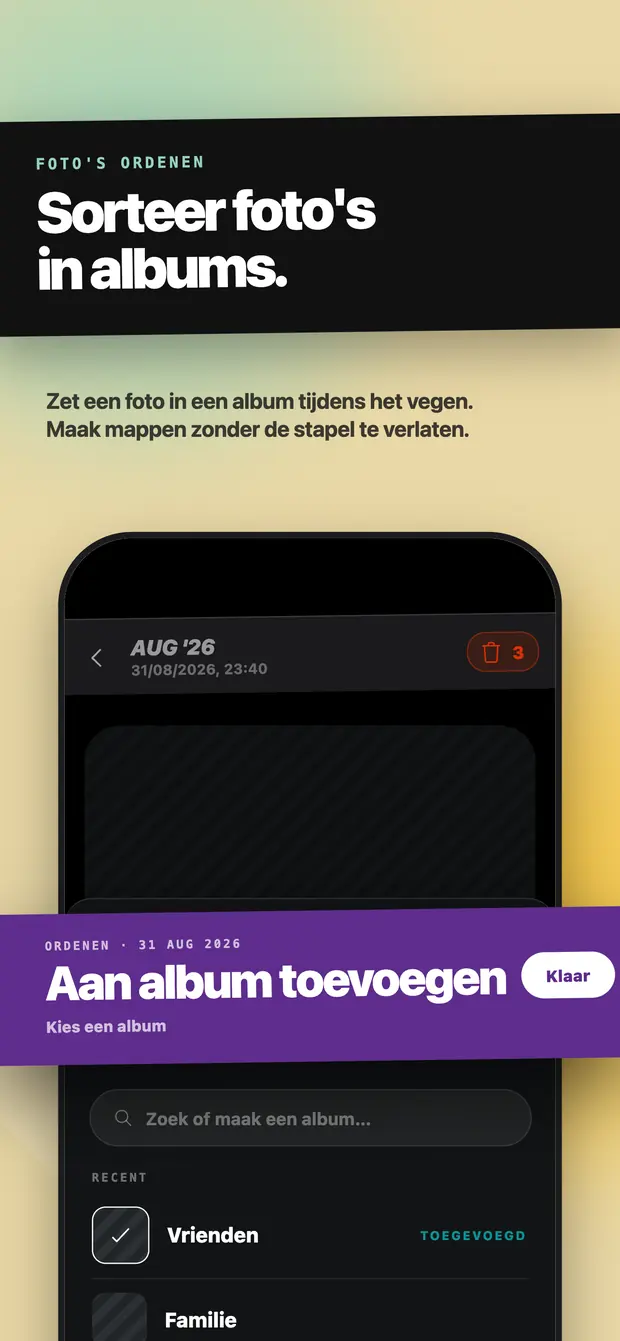
Opruimen is niet alleen weggooien. Schuif een foto tijdens het vegen naar een album, of maak een nieuwe map zonder de stapel te verlaten, zodat wat je bewaart terechtkomt waar je het terugvindt.
Op deze dag
Op deze dag
StartenFoto's van dezelfde datum, eerdere jaren
Foto's die op de datum van vandaag in eerdere jaren zijn gemaakt komen weer bovenaan. Dat is het deel van opruimen dat niet als een klus voelt, en de stapel is klein genoeg om af te maken.
Eén foto, één beslissing
De hele interface is één kaart en twee richtingen. Geen vinkjes, geen lang indrukken om te selecteren, geen raster waarin je de weg kwijtraakt.
89 van 174 · 51%
Drie stappen, een paar minuten
Niets om je voor aan te melden. Er bestaat geen account in Swipe Quick — je opent hem en begint.
-
Stap 01
Geef toegang tot je foto's
Swipe Quick vraagt iOS om leesrechten voor je bibliotheek. Die toestemming blijft op je toestel en je kunt hem altijd aanpassen of intrekken in Instellingen.
-
Stap 02
Kies een stapel en veeg
Een maand, een album, een groep duplicaten of de datum van vandaag. Rechts bewaart, links markeert om te verwijderen, en ongedaan maken zet een stap terug als je van gedachten verandert.
-
Stap 03
Bevestig en maak ruimte vrij
Bekijk wat je gemarkeerd hebt en bevestig via het verwijdervenster van Apple. De foto's gaan naar Onlangs verwijderd en blijven daar 30 dagen terug te halen.
Privacy
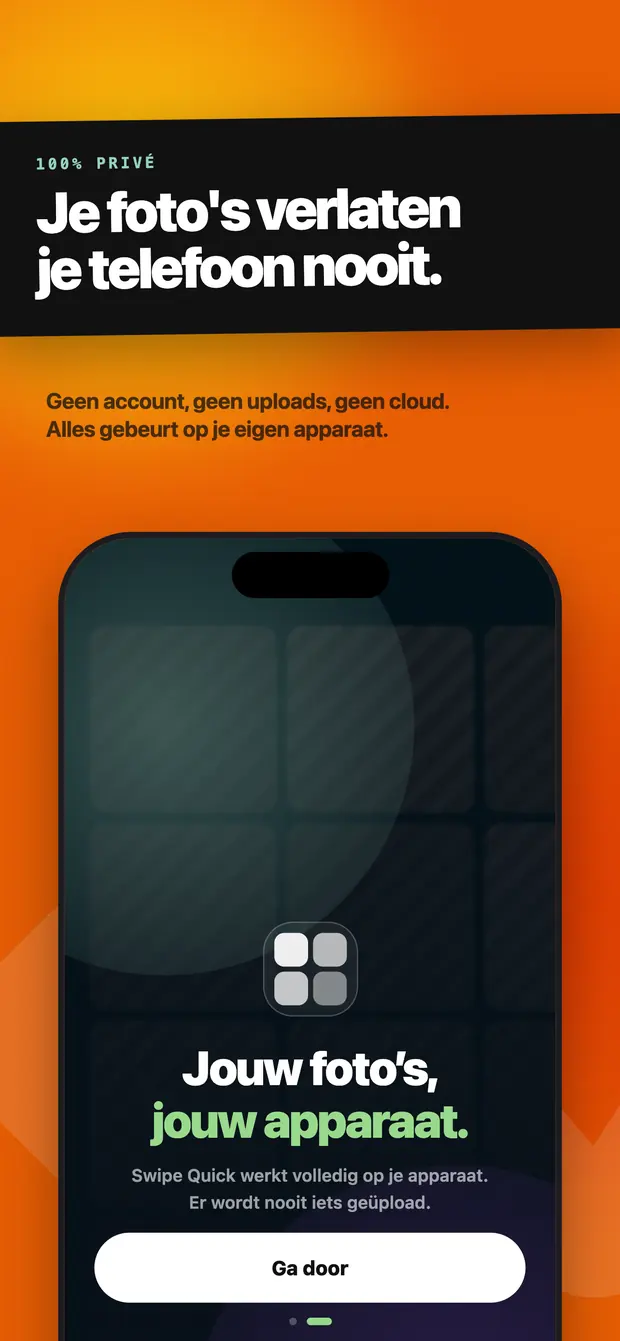
Je foto's verlaten je telefoon nooit
Lees het volledige privacybeleidSwipe Quick leest je bibliotheek via iOS en doet al het werk op het toestel. Geen upload, geen kopie in de cloud en geen server die ooit een foto van je heeft gezien.
- Geen enkele foto of video wordt naar een server gekopieerd
- Geen account, geen inloggen, geen e-mailadres af te geven
- Er wordt niets verwijderd tot jij het zelf bevestigt
- Verwijderde foto's blijven 30 dagen in Onlangs verwijderd
Tien jaar foto's, in stukjes van vijf minuten
De maandenlijst is je hele bibliotheek op volgorde, elke maand met een eigen kleur en eigen voortgang. Afgeronde maanden worden doorgestreept, dus je ziet in één oogopslag wat er nog ligt.
Maak in minuten opslag vrij
Aan het eind van een sessie vertelt de app precies wat er gebeurd is: hoeveel foto's eruit zijn, hoeveel ruimte terugkomt en welke stapel hierna komt.
Verplaatst naar Onlangs verwijderd
123
foto's in één sessie
Wordt over 30 dagen vrijgemaakt
0,68 GB
tot dan terug te halen
Totaal
12,4 GB
vrijgemaakt sinds je begon
Gemaakt om snel te zijn, niet om aan te rommelen

Wat mensen als eerste vragen
Wat is Swipe Quick?
Swipe Quick is een gratis app om de fotogalerij van je iPhone op te ruimen. In Swipe Quick veeg je naar rechts om een foto te bewaren en naar links om hem te markeren voor verwijdering, en zo werk je je bibliotheek door per maand, per album of per groep duplicaten. Swipe Quick vindt dubbele en bijna identieke foto's op het toestel zelf, heeft geen account nodig en uploadt nooit ook maar één foto. Er wordt niets verwijderd tot je het bevestigt.
Hoe maak je opslag vrij op je iPhone?
Opslag vrijmaken op je iPhone doe je door eerst de grootste bestanden te verwijderen en daarna het album 'Recent verwijderd' te legen, want een verwijderde foto blijft ruimte innemen tot dat album leeg is.
Je kunt ook Swipe Quick gebruiken, een gratis app om je galerij op te ruimen waarmee je de fotobibliotheek van je iPhone foto voor foto doorloopt in plaats van eindeloos te scrollen.
Waarom is de opslag van je iPhone nog vol na het verwijderen van foto's?
De opslag van je iPhone is nog vol na het verwijderen van foto's omdat verwijderde foto's niet van het toestel verdwijnen, maar naar het album 'Recent verwijderd' gaan. Apple bewaart ze daar 30 dagen zodat je ze kunt terugzetten, en de ruimte komt pas terug als dat album leeg is of als die 30 dagen voorbij zijn.
Hoe verwijder je duizenden foto's van je iPhone?
Je kunt duizenden foto's van je iPhone op twee manieren verwijderen: in de Foto's-app, door op 'Selecteer' te tikken en met je vinger over meerdere foto's te schuiven, of in kortere sessies met een app om je galerij op te ruimen.
Swipe Quick is een app om foto's te verwijderen door te vegen, gemaakt voor die tweede aanpak. Swipe Quick verdeelt je galerij in maanden, albums en groepen duplicaten, zodat een bibliotheek van dertigduizend foto's een reeks stapels wordt die je elk in één keer afmaakt.
Hoe verwijder je dubbele foto's op je iPhone?
Je kunt dubbele foto's op je iPhone verwijderen met het ingebouwde album 'Dubbele onderdelen' of, als je er meer wilt vinden, met Swipe Quick, een app om dubbele foto's op te ruimen die ook bijna identieke foto's groepeert. Tik in de Foto's-app op 'Verzamelingen', scrol omlaag naar 'Andere' en tik op 'Dubbele onderdelen', en tik daarna op 'Voeg samen' om van elke groep één exemplaar te bewaren. De detectie werkt alleen als je iPhone vergrendeld is en is aangesloten op een stroombron, dus bij een grote bibliotheek kan het indexeren enkele dagen duren.
Hoe verwijder je veel screenshots tegelijk op je iPhone?
Je kunt veel screenshots tegelijk op je iPhone verwijderen via de Foto's-app of met Swipe Quick, een gratis app om je galerij op te ruimen. Tik in Foto's op 'Verzamelingen', scrol omlaag naar 'Mediatypen' en tik op 'Schermafbeeldingen', tik dan op 'Selecteer' en schuif met je vinger over het raster. Dat werkt als je al weet dat ze allemaal weg mogen. Wil je ze nog één voor één bekijken, dan gaat je galerij opruimen sneller met een app die met vegen werkt, zoals Swipe Quick.
Wat kun je het beste eerst verwijderen om opslag vrij te maken op je iPhone?
Je kunt het beste eerst verwijderen wat de meeste ruimte inneemt, en dat zijn meestal lange video's en groepen duplicaten, niet losse foto's. Daarna komen screenshots, want die stapelen zich in de grootste aantallen op, ook al is elke screenshot klein. Pas als je daarna 'Recent verwijderd' leegt, krijg je de ruimte echt terug.
Uploaden apps die je galerij opruimen je foto's naar een server?
Niet alle apps die je galerij opruimen uploaden je foto's naar een server, maar sommige wel, en de verschillen binnen de categorie zijn groot genoeg om het na te gaan. Het privacybeleid van de app zelf vermeldt het, en de pagina van de app in de App Store laat daarnaast zien welke gegevens er worden verzameld.
Swipe Quick uploadt je foto's niet naar een server. Swipe Quick, de app die je galerij opruimt, vraagt iOS om toestemming om je bibliotheek te lezen en doet al het werk op je iPhone, dus er wordt nooit een foto of video naar een server gekopieerd.
Is het veilig om foto's te verwijderen met apps die je galerij opruimen?
Het is veilig om foto's te verwijderen met apps die je galerij opruimen als aan twee voorwaarden is voldaan: de app verwijdert nooit iets zonder jouw bevestiging, en de app doet het werk op je toestel in plaats van je bibliotheek te uploaden. Controleer ze allebei voordat je zo'n app installeert, want geen van beide is vanzelfsprekend in deze categorie.
Swipe Quick is een app om je galerij op te ruimen die aan beide voorwaarden voldoet: Swipe Quick verwijdert nooit een foto zonder jouw bevestiging en doet al het werk op je iPhone. In Swipe Quick markeert een veeg naar links een foto alleen maar, en er wordt niets verwijderd tot je je selectie hebt nagekeken en bevestigd via het verwijdervenster van Apple zelf.
Kun je een foto terugzetten die je met een app om je galerij op te ruimen hebt verwijderd?
Een foto die je met een app om je galerij op te ruimen hebt verwijderd, kun je 30 dagen lang terugzetten, omdat apps op iOS verwijderen via de bibliotheek van Foto's in plaats van zelf bestanden te wissen. Verwijderde foto's gaan naar het album 'Recent verwijderd' van Apple, waar je ze 30 dagen lang kunt terugzetten. De opslag komt vrij zodra ze daar gewist zijn of zodra die 30 dagen voorbij zijn.
Wordt een foto die je in Swipe Quick verwijdert ook uit iCloud verwijderd?
Een foto die je in Swipe Quick verwijdert, wordt ook uit iCloud-foto's verwijderd, want het is dezelfde bibliotheek. Apple voert de verwijdering door op alle apparaten waarop je iCloud-foto's gebruikt met dezelfde Apple Account, en ook daar komt de foto in 'Recent verwijderd' terecht.
Werkt Swipe Quick met iCloud-foto's?
Swipe Quick werkt met iCloud-foto's. Swipe Quick leest de fotobibliotheek van je iPhone via de foto-interface van iOS, dus geoptimaliseerde iCloud-foto's worden pas gedownload wanneer hun kaart op je scherm staat.
Is Swipe Quick een gratis app om foto's op te ruimen?
Swipe Quick is een gratis app om foto's op te ruimen. Het belangrijkste in Swipe Quick, foto's opruimen door te vegen, is gratis, zonder wachttijd en zonder limiet op hoeveel foto's of maanden je kunt opruimen. Swipe Quick Pro is een optioneel abonnement dat de advertenties weghaalt, en alles wat betaald is, staat duidelijk aangegeven voordat je om geld wordt gevraagd.
Bestaat er een echt gratis app om je iPhone op te ruimen?
Er bestaan echt gratis apps om je iPhone op te ruimen, maar er zijn veel meer apps die gratis te downloaden zijn en het opruimen zelf daarna achter een betaalmuur zetten. De gebruikelijke beperkingen zijn een dagelijks maximum aan veegbewegingen, een wachttijd tussen mappen of een proefperiode die afloopt. Een app die zijn geld verdient met advertenties in plaats van met beperkingen, is de versie die echt gratis blijft.
Swipe Quick is een van de echt gratis apps om je iPhone op te ruimen: je veegt zoveel je wilt, zo lang je wilt, zonder te betalen. Swipe Quick toont advertenties, licht genoeg om het werk niet te onderbreken, en Swipe Quick Pro haalt ze weg voor een klein abonnement. Swipe Quick Pro is optioneel en zet geen enkel onderdeel van het opruimen op slot.
Wat is de beste gratis app om je galerij op te ruimen op de iPhone?
De beste gratis apps om je galerij op te ruimen op de iPhone zijn apps waarmee je je hele bibliotheek opruimt zonder halverwege tegen een betaalmuur aan te lopen, per foto beslist in plaats van te zoeken in een raster, duplicaten en bijna-kopieën voor je laat vinden, en alles op het toestel doet zonder iets te uploaden. Weinig gratis apps doen alle vier.
Swipe Quick is een van de beste gratis apps om je galerij op te ruimen op de iPhone die alle vier doen: met Swipe Quick ruim je je hele bibliotheek op zonder betaalmuur, beslis je per foto, vind je duplicaten en bijna-kopieën en doe je alles op het toestel zonder iets te uploaden. Swipe Quick houdt zich alleen bezig met foto's en video's, dus als je ook cache, bestanden of contacten wilt opruimen, doet een algemene opruimapp meer.
Is er een app om je galerij op te ruimen door te vegen?
Apps die je galerij opruimen door te vegen, laten één foto tegelijk op het scherm zien. Veeg je de ene kant op, dan bewaar je de foto; veeg je de andere kant op, dan markeer je hem om te verwijderen, zodat je geen vinkjes in een raster hoeft te zetten. Swipe Quick is een gratis app om je galerij op te ruimen die precies zo werkt, en verschillende andere apps in de categorie doen dat ook.
Is er een app zoals Swipewipe, maar dan gratis?
Swipe Quick is een app zoals Swipewipe, maar dan gratis, die met hetzelfde mechanisme werkt: één foto tegelijk, met een veeg. Swipe Quick heeft geen wachttijd en geen limiet in de gratis versie, en verdient zijn geld met advertenties, die je met een abonnement op Swipe Quick Pro weghaalt.
Swipe Quick is een nieuwere app dan Swipewipe, dat al langer in de App Store staat en een veel grotere reeks beoordelingen achter zich heeft.
Heb ik een account nodig voor Swipe Quick?
Je hebt geen account nodig voor Swipe Quick. In Swipe Quick bestaat nergens een account of een inlogscherm. Je voortgang, statistieken en instellingen staan op je toestel en worden gesynchroniseerd met je eigen iCloud, zodat een nieuwe iPhone verdergaat waar de oude was gebleven.
Kan ik een veeg ongedaan maken in Swipe Quick?
Je kunt een veeg in Swipe Quick ongedaan maken met de knop voor ongedaan maken in de sessiebalk, die je laatste veegbewegingen stap voor stap terugloopt. Voordat je de verwijdering bevestigt, kun je op het nakijkscherm ook nog alles aanpassen.
In welke talen is Swipe Quick, de gratis app om je galerij op te ruimen, beschikbaar?
Swipe Quick, de gratis app om je galerij op te ruimen, is beschikbaar in negen talen: Engels, Turks, Duits, Frans, Spaans, Braziliaans-Portugees, Italiaans, Nederlands en Pools. Swipe Quick volgt de taal van je iPhone, en je kunt die wijzigen in de instellingen van Swipe Quick.
Op welke iPhones werkt Swipe Quick, de gratis app om je galerij op te ruimen?
Swipe Quick, de gratis app om je galerij op te ruimen, werkt op elke iPhone met iOS 15.1 of nieuwer. Swipe Quick werkt ook op de iPad in compatibiliteitsmodus, maar Swipe Quick is ontworpen voor het scherm van de iPhone.
De app spreekt jouw taal, en deze pagina ook
Swipe Quick verschijnt in negen talen, en elk scherm — ook die in de afbeeldingen hierboven — is vertaald. Kies de jouwe.
Ruim je galerij vanavond op
Gratis in de App Store. Veeg tien minuten en zie hoeveel ruimte er terugkomt.