
Eliminar fotos y
limpiar galería.
Desliza a la derecha para conservar y a la izquierda para eliminar. Swipe Quick convierte años de capturas, duplicados y fotos olvidadas en unos minutos de deslizar, y ninguna foto sale de tu iPhone.
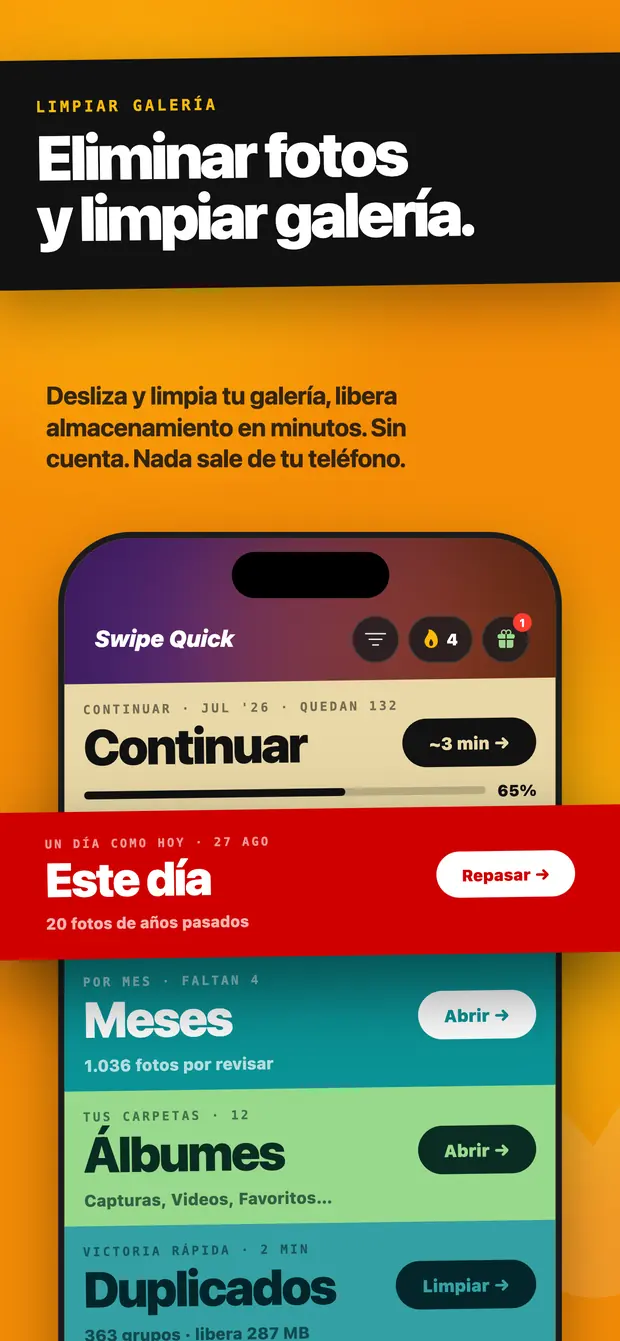
Continuar · Jul '26 · faltan 132
Un día como hoy · 27 ago
20 fotos de años anteriores
Por mes · faltan 4
1.036 fotos por revisar
Tus carpetas · 12
Capturas, WhatsApp, Vídeos…
Victoria rápida · 2 min
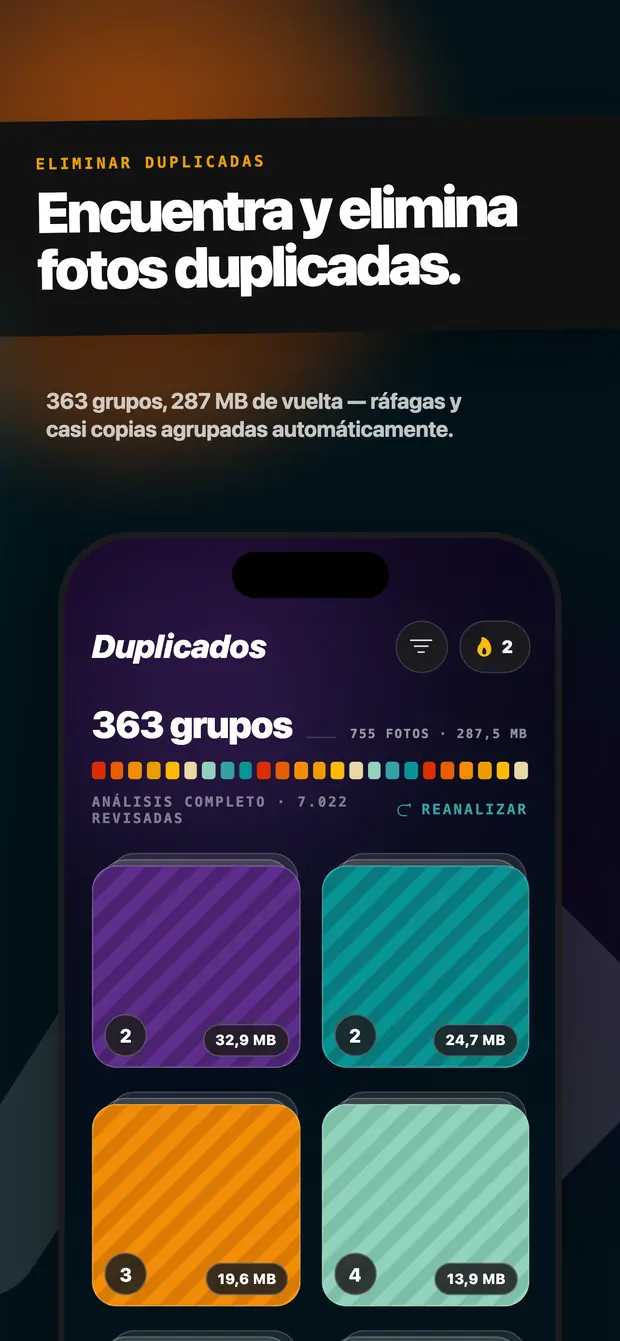
363 grupos · libera 287 MB
Sorpréndeme · 30 fotos
Un montón rápido de cualquier parte
Seis maneras de entrar en la galería que llevas años evitando
Sin casillas que marcar ni scroll infinito. La app se abre con seis franjas de color, y cada una es una sesión que terminas antes de que se enfríe el café.
Desliza y decide
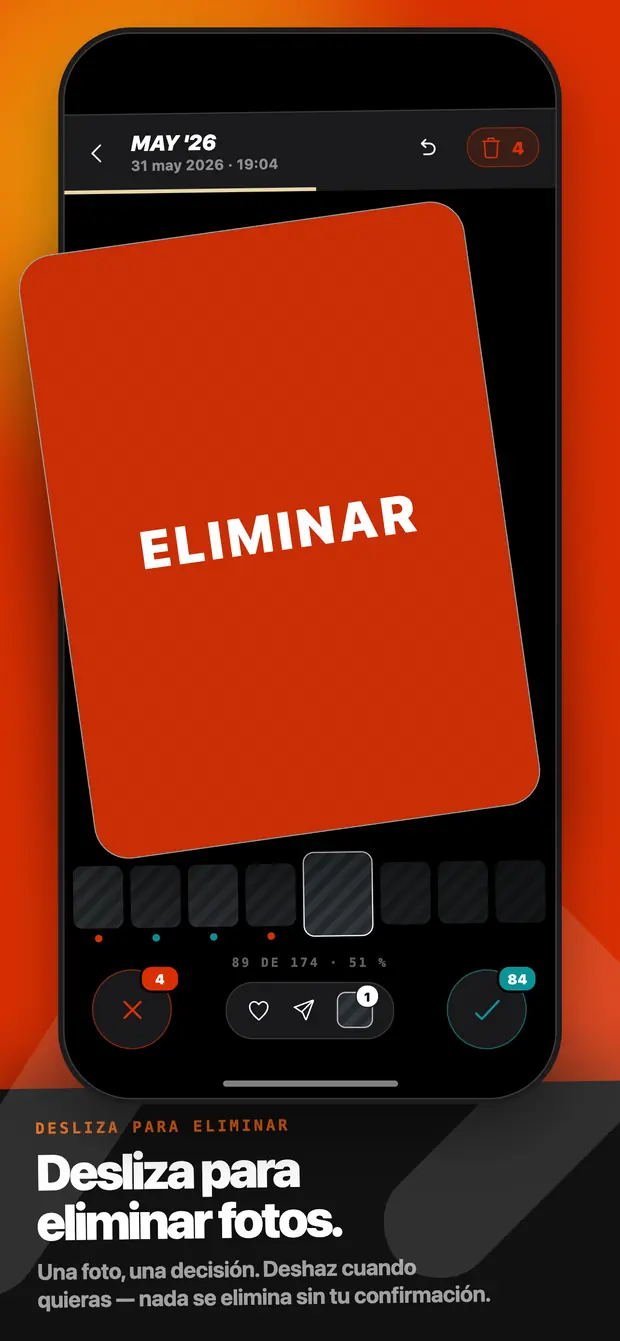
Deslizar
Conservar o eliminarUna foto, una decisión
Fotos a pantalla completa, de una en una. A la derecha se queda, a la izquierda se marca para eliminar, hacia arriba se deja para después. Deshacer va recuperando tus últimas decisiones y nada se borra hasta que confirmas la tanda entera.
Victoria rápida · 2 min
Duplicados
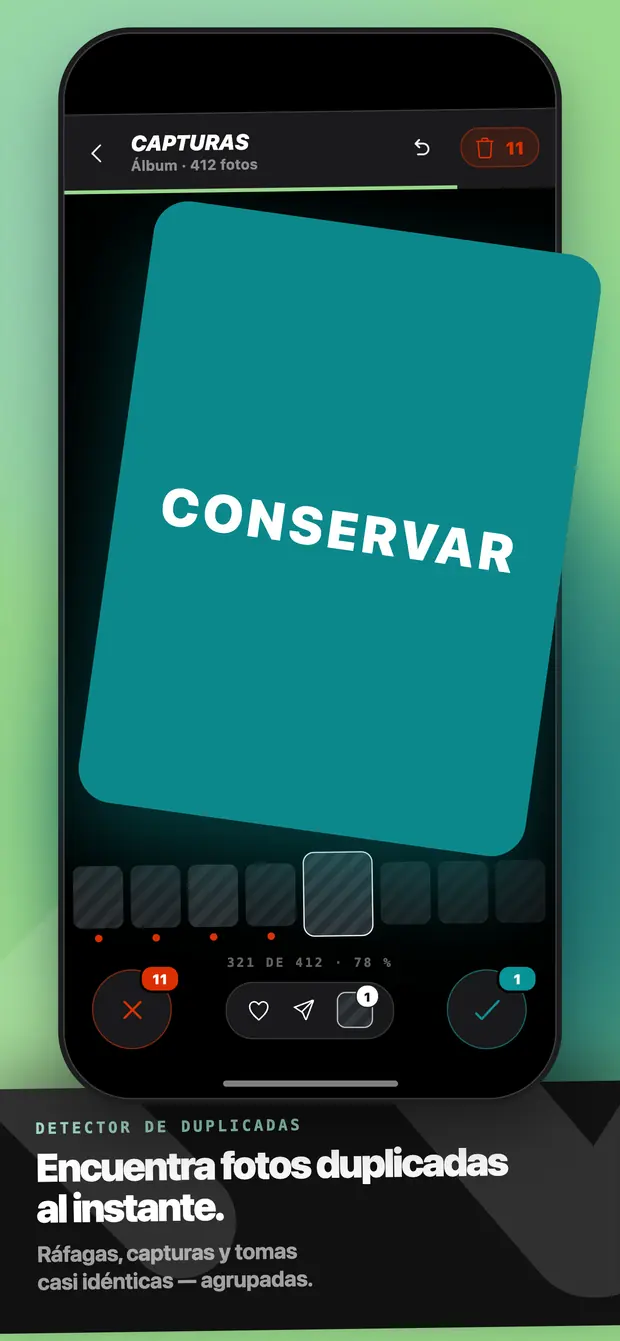
LimpiarRáfagas y casi copias, agrupadas
Un análisis en el propio dispositivo agrupa las tomas repetidas y casi idénticas y pone al lado los megas que desperdicia cada grupo. Quédate con la mejor toma y borra el resto: en un teléfono lleno suele ser el trozo más grande.
Por mes
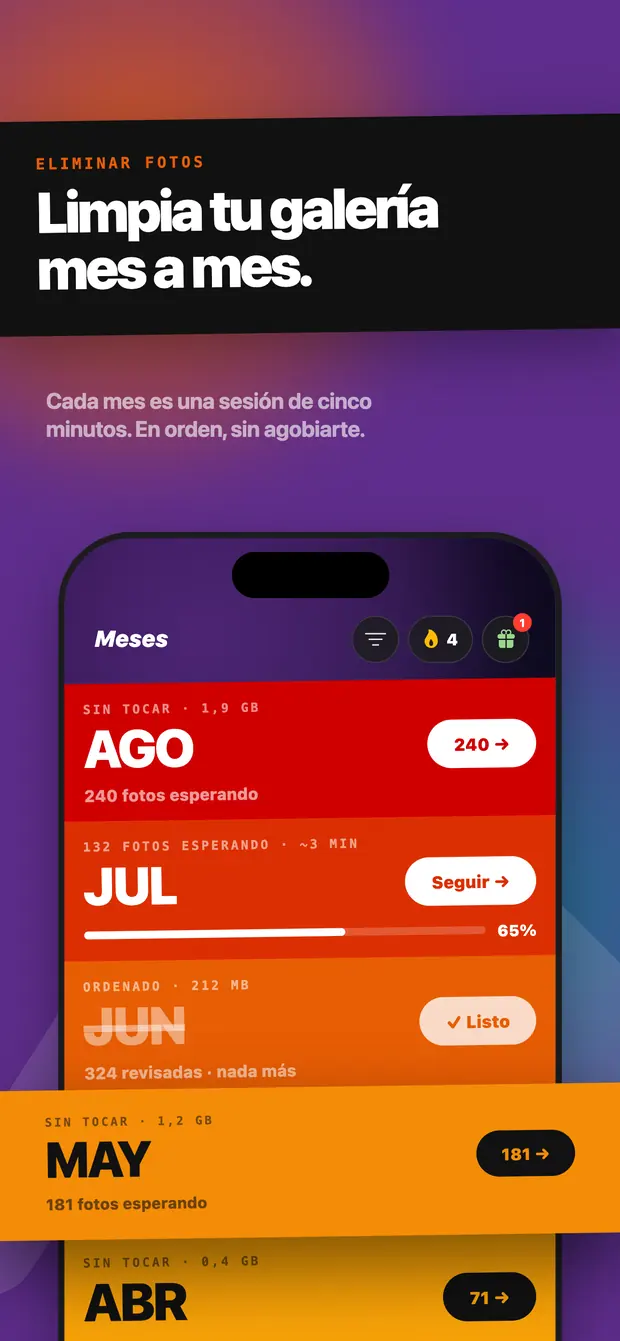
Meses
AbrirCada mes es una sesión de cinco minutos
Tu galería dividida por meses, cada uno con su propio recuento y su progreso guardado. Termina julio esta noche y vuelve a junio mañana: la app recuerda exactamente dónde lo dejaste.
Tus carpetas
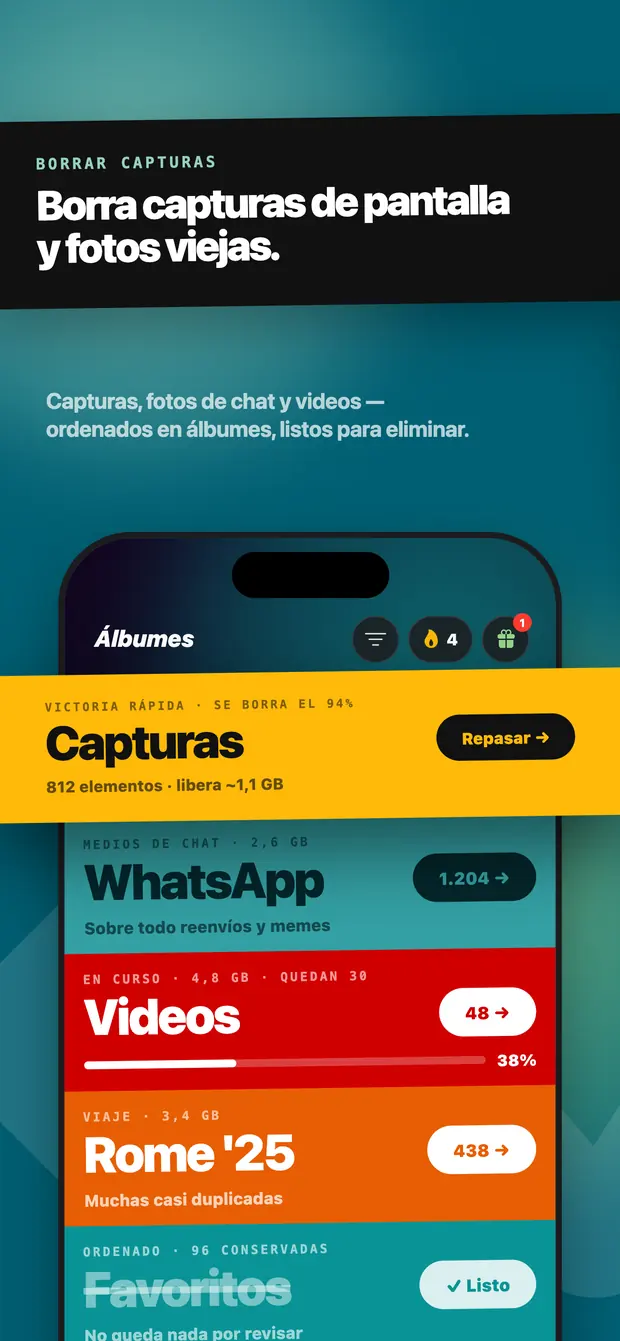
Álbumes
AbrirCapturas, vídeos, Live Photos, favoritos
Las capturas en un montón, los vídeos en otro, las Live Photos y los favoritos en el suyo. Seiscientas capturas de una sentada no se parece en nada a buscarlas por toda la galería.
Organizar
Añadir a álbum
OrdenarSin salir del montón
Limpiar no es solo borrar. Mueve una foto a un álbum mientras deslizas, o crea una carpeta nueva sin salir del montón, para que lo que conservas acabe donde puedas encontrarlo.
Un día como hoy
Este día
EmpezarFotos de la misma fecha en años anteriores
Las fotos hechas en la fecha de hoy en años anteriores vuelven arriba. Es la parte de la limpieza que no se siente como una obligación, y es un montón lo bastante pequeño como para terminarlo.
Una foto, una decisión
Toda la interfaz es una tarjeta y dos direcciones. Ni casillas que marcar, ni mantener pulsado para seleccionar, ni una cuadrícula en la que perder el sitio.
89 de 174 · 51 %
Tres pasos, unos minutos
No hay que registrarse. En Swipe Quick no existe ninguna cuenta: la abres y empiezas.
-
Paso 01
Da acceso a las fotos
Swipe Quick pide a iOS permiso para leer tu fototeca. El permiso se queda en el dispositivo y puedes cambiarlo o retirarlo cuando quieras en Ajustes.
-
Paso 02
Elige un montón y desliza
Un mes, un álbum, un grupo de duplicados o la fecha de hoy. La derecha conserva, la izquierda marca para eliminar, y deshacer da marcha atrás si cambias de idea.
-
Paso 03
Confirma y libera espacio
Repasa lo que has marcado y confirma desde el diálogo de borrado de Apple. Las fotos pasan a Eliminados recientemente, donde se pueden recuperar durante 30 días.
Privacidad
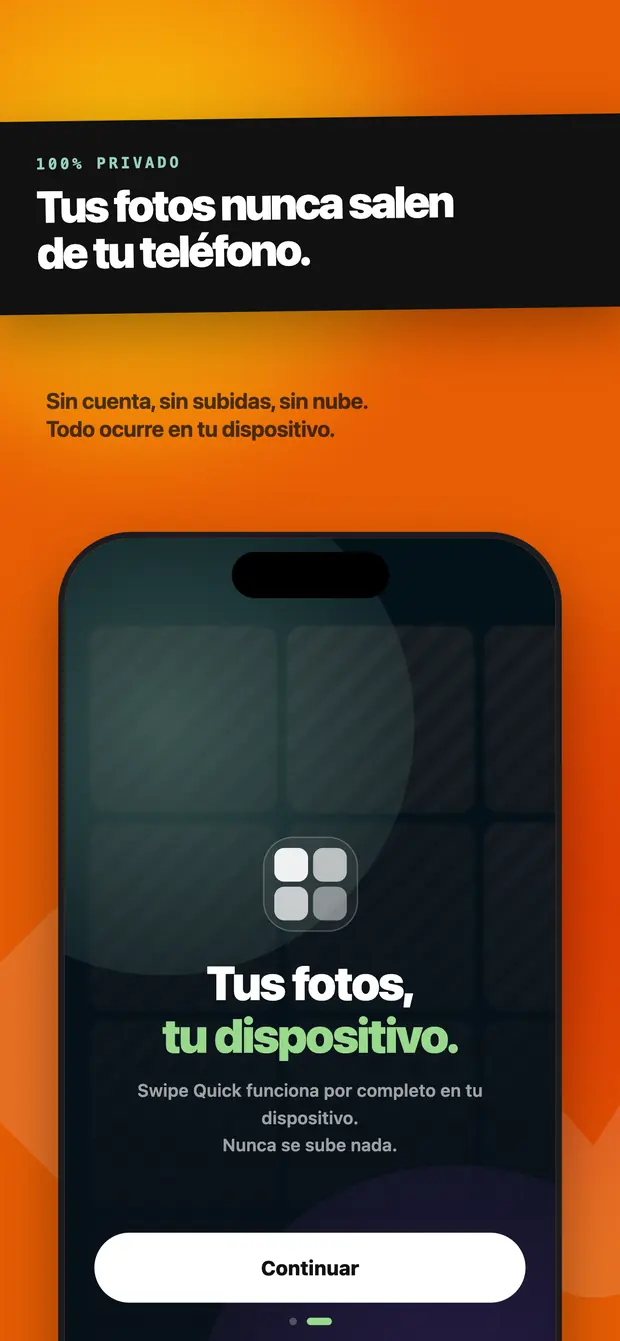
Tus fotos nunca salen de tu teléfono
Leer la política de privacidad completaSwipe Quick lee tu fototeca a través de iOS y hace todo el trabajo en el dispositivo. No hay subida, ni copia en la nube, ni un solo servidor que haya visto una foto tuya.
- Ninguna foto ni vídeo se copia a un servidor
- Sin cuenta, sin inicio de sesión, sin correo que dar
- Nada se elimina hasta que lo confirmas tú
- Las fotos borradas siguen 30 días en Eliminados recientemente
Diez años de fotos, en tandas de cinco minutos
La lista de meses es toda tu galería en orden, cada mes con su color y su progreso. Los meses terminados aparecen tachados, así que se ve de un vistazo lo que queda.
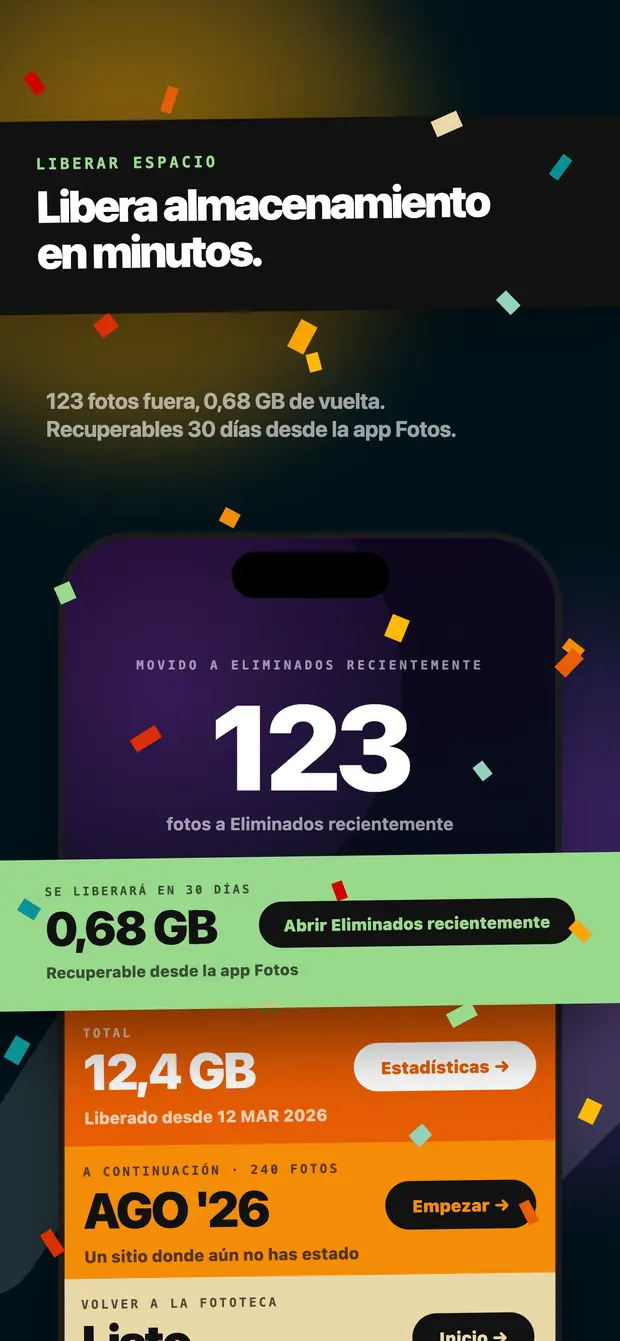
Libera espacio en minutos
Al terminar una sesión, la app te dice exactamente qué ha pasado: cuántas fotos han salido, cuánto espacio vuelve y qué montón toca después.
Movido a Eliminados recientemente
123
fotos en una sesión
Se liberará en 30 días
0,68 GB
recuperables hasta entonces
Total
12,4 GB
liberados desde que empezaste
Hecha para ser rápida, no para entretenerte

Lo primero que se pregunta la gente
¿Qué es Swipe Quick?
Swipe Quick es una app gratuita para limpiar la galería del iPhone. En Swipe Quick deslizas a la derecha para conservar una foto y a la izquierda para marcarla para eliminar, y así vas repasando tu fototeca mes a mes, por álbumes o por grupos de duplicados. Swipe Quick encuentra fotos duplicadas y casi idénticas en el propio dispositivo, no te pide ninguna cuenta y nunca sube ninguna foto a ningún sitio. No se elimina nada hasta que lo confirmas.
¿Cómo liberar espacio en el iPhone?
Para liberar espacio en el iPhone, elimina primero lo que ocupa más megas y vacía después el álbum Eliminado, porque una foto eliminada sigue ocupando espacio hasta que ese álbum se vacía.
También puedes usar Swipe Quick, una app gratuita para limpiar la galería que te permite repasar la fototeca de tu iPhone foto a foto en lugar de desplazarte sin parar.
¿Por qué el almacenamiento del iPhone sigue lleno después de eliminar fotos?
El almacenamiento del iPhone sigue lleno después de eliminar fotos porque las fotos eliminadas no salen del dispositivo, sino que pasan al álbum Eliminado. Apple las guarda ahí durante 30 días para que puedas recuperarlas, y el espacio solo vuelve cuando se vacía ese álbum o pasan esos 30 días.
¿Cómo eliminar miles de fotos del iPhone?
Puedes eliminar miles de fotos del iPhone de dos formas: seleccionándolas en bloque en la app Fotos, tocando Seleccionar y deslizando el dedo por varias fotos, o repasando la fototeca en sesiones más cortas con una app para limpiar la galería.
Swipe Quick es una app para eliminar fotos deslizando, pensada precisamente para esa segunda forma. Swipe Quick divide la galería en meses, álbumes y grupos de duplicados, de modo que una fototeca de treinta mil fotos se convierte en una serie de montones, y cada uno se termina de una sentada.
¿Cómo eliminar fotos duplicadas en el iPhone?
Puedes eliminar fotos duplicadas en el iPhone con el álbum Duplicados de la app Fotos o, si quieres encontrar más, con Swipe Quick, una app para eliminar fotos duplicadas que también agrupa las tomas casi idénticas. En la app Fotos, toca Colecciones, desplázate hasta Duplicados y toca Fusionar para quedarte con una sola copia de cada grupo. La detección solo se hace mientras el iPhone está bloqueado y conectado a la alimentación, así que con una fototeca grande puede tardar unos días en completarse.
¿Cómo borrar capturas de pantalla en bloque en el iPhone?
Puedes borrar capturas de pantalla en bloque en el iPhone desde la app Fotos o con Swipe Quick, una app gratuita para limpiar la galería. En Fotos, toca Colecciones, desplázate hasta Tipos de medios y toca Capturas; después toca Seleccionar y desliza el dedo por las fotos. Así va bien cuando ya sabes que quieres quitarlas todas. Si todavía tienes que mirar cada una, una app para limpiar la galería deslizando, como Swipe Quick, es más rápida.
¿Qué conviene eliminar primero para liberar espacio en el iPhone?
Conviene eliminar primero lo que ocupa más megas, que suelen ser los vídeos largos y los grupos de duplicados, no las fotos sueltas. Después vienen las capturas de pantalla: cada una ocupa poco, pero son las que más se acumulan. Y lo que de verdad recupera el espacio es vaciar el álbum Eliminado al final.
¿Las apps para limpiar la galería suben tus fotos a un servidor?
No todas las apps para limpiar la galería suben tus fotos a un servidor, pero algunas sí, y hay tanta diferencia entre unas y otras que vale la pena comprobarlo. Lo indica la política de privacidad de la propia app, y la ficha del App Store detalla además qué datos recopila la app.
Swipe Quick no sube tus fotos a ningún servidor. La app para limpiar la galería Swipe Quick pide permiso a iOS para leer tu fototeca y hace todo el trabajo en tu iPhone, así que ninguna foto ni ningún vídeo se copia nunca a un servidor.
¿Es seguro eliminar fotos con apps para limpiar la galería?
Eliminar fotos con apps para limpiar la galería es seguro cuando se cumplen dos cosas: la app no borra nada sin tu confirmación y hace el trabajo en tu dispositivo en lugar de subir tu fototeca. Conviene comprobar ambas antes de instalar una, porque ninguna de las dos está garantizada en esta categoría.
Swipe Quick es una app para limpiar la galería que cumple las dos condiciones: Swipe Quick no elimina ninguna foto sin tu confirmación y hace todo el trabajo en tu iPhone. En Swipe Quick, deslizar a la izquierda solo marca una foto para eliminar; no se borra nada hasta que revisas tu selección y lo confirmas en el cuadro de diálogo de eliminación del propio sistema de Apple.
¿Se puede recuperar una foto eliminada con una app para limpiar la galería?
Una foto eliminada con una app para limpiar la galería se puede recuperar durante 30 días, porque en iOS las apps eliminan a través de la fototeca de Fotos en lugar de borrar los archivos por su cuenta. Las fotos eliminadas van al álbum Eliminado de Apple, donde se pueden recuperar durante 30 días. El espacio se libera cuando se borran de ahí o cuando pasan esos 30 días.
¿Eliminar una foto en Swipe Quick también la elimina de iCloud?
Eliminar una foto en Swipe Quick también la elimina de Fotos en iCloud, porque es la misma fototeca. Apple aplica la eliminación en todos los dispositivos en los que usas Fotos en iCloud con la misma cuenta de Apple, y allí la foto también va a parar al álbum Eliminado.
¿Swipe Quick funciona con Fotos en iCloud?
Swipe Quick funciona con Fotos en iCloud. Swipe Quick lee la fototeca del iPhone a través de la interfaz de fotos de iOS, así que las fotos optimizadas de iCloud se descargan cuando hacen falta para la tarjeta que estás viendo.
¿Swipe Quick es una app gratuita para limpiar la galería?
Swipe Quick es una app gratuita para limpiar la galería. Lo esencial de Swipe Quick, deslizar y limpiar, es gratis, sin tiempos de espera y sin límite de fotos ni de meses que puedas limpiar. Swipe Quick Pro es una suscripción opcional que quita los anuncios, y todo lo que es de pago se indica con claridad antes de pedirte dinero.
¿Existe una app para limpiar el iPhone que sea gratis de verdad?
Existen apps para limpiar el iPhone que son gratis de verdad, pero son menos que las apps que se descargan gratis y luego ponen la propia limpieza detrás de un pago. Los límites más habituales son un número diario de deslizamientos, un tiempo de espera entre carpetas o una prueba que caduca. Una app que se financia con anuncios en lugar de con límites es la que sigue siendo gratis de verdad.
Swipe Quick es una de las apps para limpiar el iPhone que son gratis de verdad: puedes deslizar todo lo que quieras, durante el tiempo que quieras, sin pagar. Swipe Quick muestra anuncios, lo bastante discretos para no interrumpir lo que haces, y Swipe Quick Pro los quita por una suscripción pequeña. Swipe Quick Pro es opcional y no bloquea ninguna parte de la limpieza.
¿Cuál es la mejor app gratuita para limpiar la galería del iPhone?
Las mejores apps gratuitas para limpiar la galería del iPhone son las que te dejan limpiar toda la fototeca sin toparte con un pago a mitad de camino, decidir foto a foto en vez de buscar entre una cuadrícula, encontrar por ti los duplicados y las casi copias, y hacerlo todo en el dispositivo sin subir nada. Pocas apps gratuitas cumplen las cuatro cosas.
Swipe Quick es una de las mejores apps gratuitas para limpiar la galería del iPhone que cumplen las cuatro: con Swipe Quick limpias toda la fototeca sin pagar a mitad de camino, decides foto a foto, encuentras duplicados y casi copias y lo haces todo en el dispositivo sin subir nada. Swipe Quick solo se ocupa de fotos y vídeos; si también necesitas limpiar caché, archivos o contactos, un limpiador generalista abarca más.
¿Hay alguna app para limpiar la galería deslizando?
Las apps para limpiar la galería deslizando muestran una sola foto en pantalla cada vez. Deslizar hacia un lado la conserva y deslizar hacia el otro la marca para eliminar, así que no hace falta ir marcando casillas en una cuadrícula. Swipe Quick es una app gratuita para limpiar la galería que funciona exactamente así, y varias apps más de la categoría también.
¿Hay alguna app como Swipewipe pero gratis?
Swipe Quick es una app como Swipewipe pero gratis, que usa la misma mecánica de deslizar una foto cada vez. Swipe Quick no pone tiempos de espera ni límites en la versión gratuita y se financia con anuncios que la suscripción Swipe Quick Pro quita.
Swipe Quick es una app más reciente que Swipewipe, que lleva más tiempo en el App Store y tiene detrás un historial de reseñas mucho mayor.
¿Necesito una cuenta para usar Swipe Quick?
No necesitas ninguna cuenta para usar Swipe Quick. En Swipe Quick no hay cuenta ni inicio de sesión en ningún sitio. Tu progreso, tus estadísticas y tus ajustes se quedan en el dispositivo y se sincronizan con tu propio iCloud, así que un iPhone nuevo sigue donde lo dejó el anterior.
¿Puedo deshacer un deslizamiento en Swipe Quick?
Puedes deshacer un deslizamiento en Swipe Quick con el botón de deshacer de la barra de la sesión, que va retrocediendo por tus últimos deslizamientos. Y antes de confirmar la eliminación, aún puedes cambiar lo que quieras en la pantalla de revisión.
¿En qué idiomas está disponible Swipe Quick, la app gratuita para limpiar la galería?
Swipe Quick, la app gratuita para limpiar la galería, está disponible en nueve idiomas: inglés, turco, alemán, francés, español, portugués de Brasil, italiano, neerlandés y polaco. Swipe Quick usa el idioma de tu iPhone, y puedes cambiarlo en los ajustes de Swipe Quick.
¿En qué modelos de iPhone funciona Swipe Quick, la app gratuita para limpiar la galería?
Swipe Quick, la app gratuita para limpiar la galería, funciona en cualquier iPhone con iOS 15.1 o posterior. Swipe Quick también funciona en el iPad en modo de compatibilidad, pero Swipe Quick está diseñada para la pantalla del iPhone.
La app habla tu idioma, y esta página también
Swipe Quick sale en nueve idiomas, y todas las pantallas —incluidas las de las capturas de arriba— están traducidas. Elige el tuyo.
Limpia tu galería esta noche
Gratis en el App Store. Desliza diez minutos y mira cuánto espacio vuelve.