
Tri photo pour
ta photothèque.
Balaie à droite pour garder, à gauche pour supprimer. Swipe Quick transforme des années de captures, de doublons et de photos oubliées en quelques minutes de balayage — et chaque photo reste sur ton iPhone.
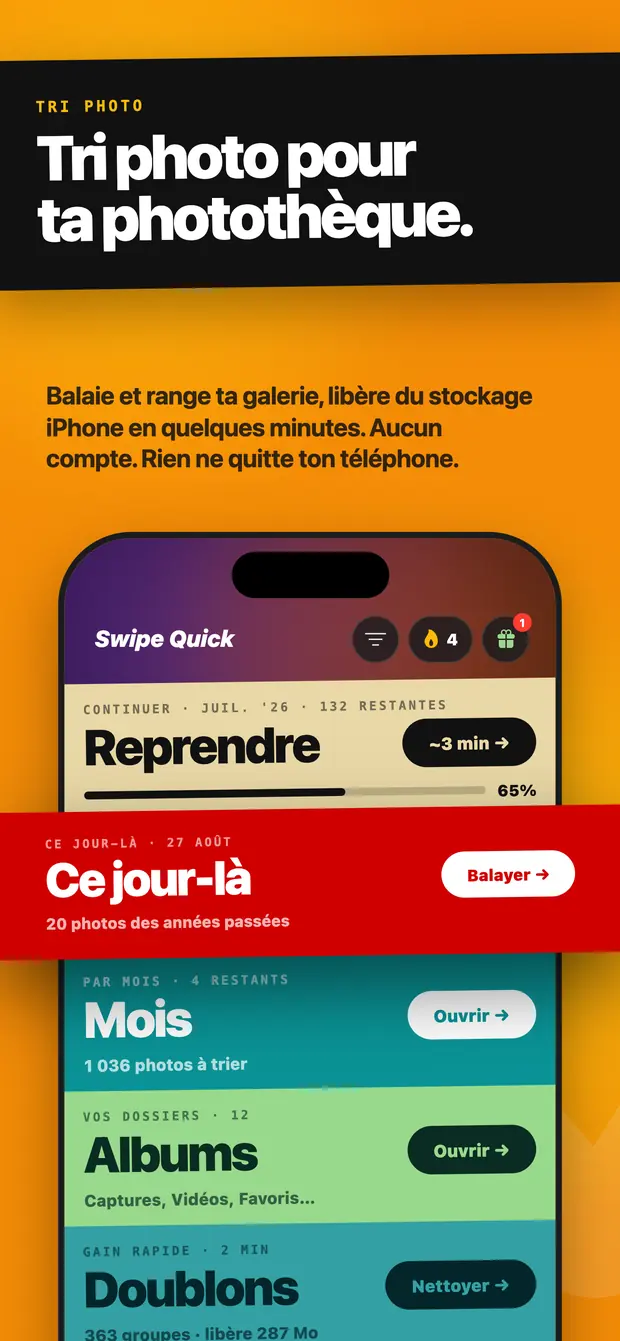
Reprendre · Juil. '26 · 132 restantes
Ce jour-là · 27 août
20 photos des années passées
Par mois · 4 restants
1 036 photos à passer en revue
Tes dossiers · 12
Captures, WhatsApp, Vidéos…
Gain rapide · 2 min
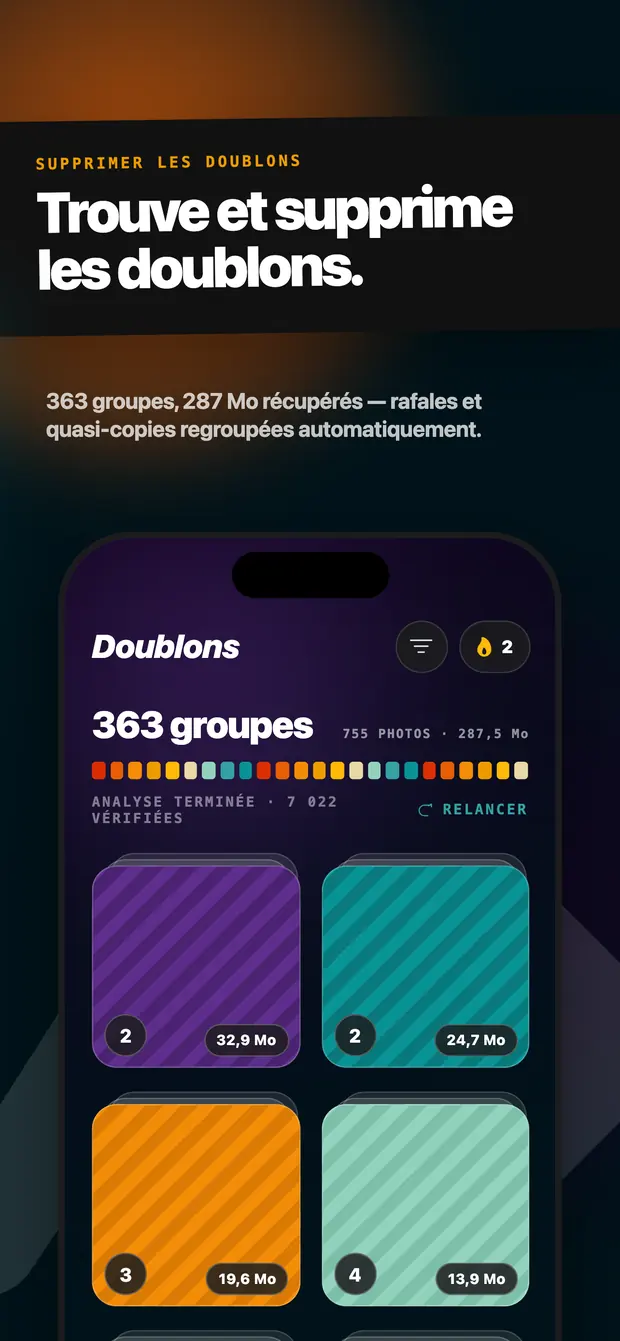
363 groupes · 287 Mo libérés
Surprends-moi · 30 photos
Une pile rapide, prise partout
Six façons d'entrer dans une photothèque que tu évites
Pas de cases à cocher, pas de défilement sans fin. L'app s'ouvre sur six bandes de couleur, et chacune est une séance que tu termines avant que ton café refroidisse.
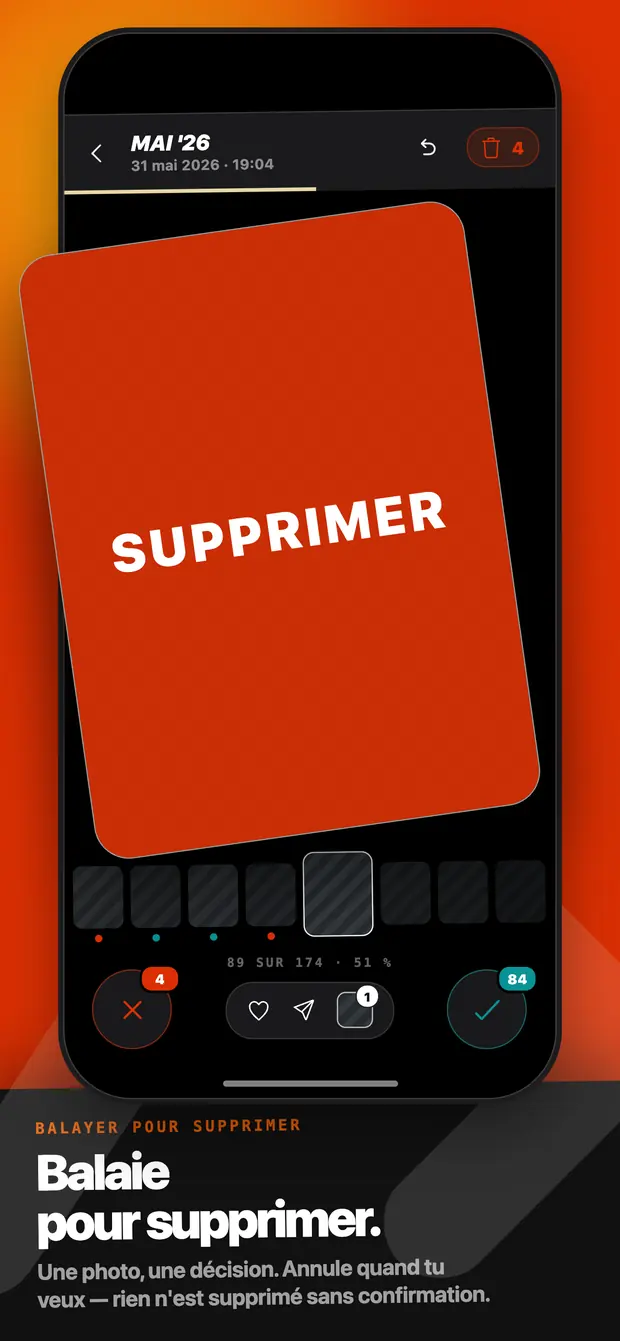
Balaie et décide
Balayer
Garder ou supprimerUne photo, une décision
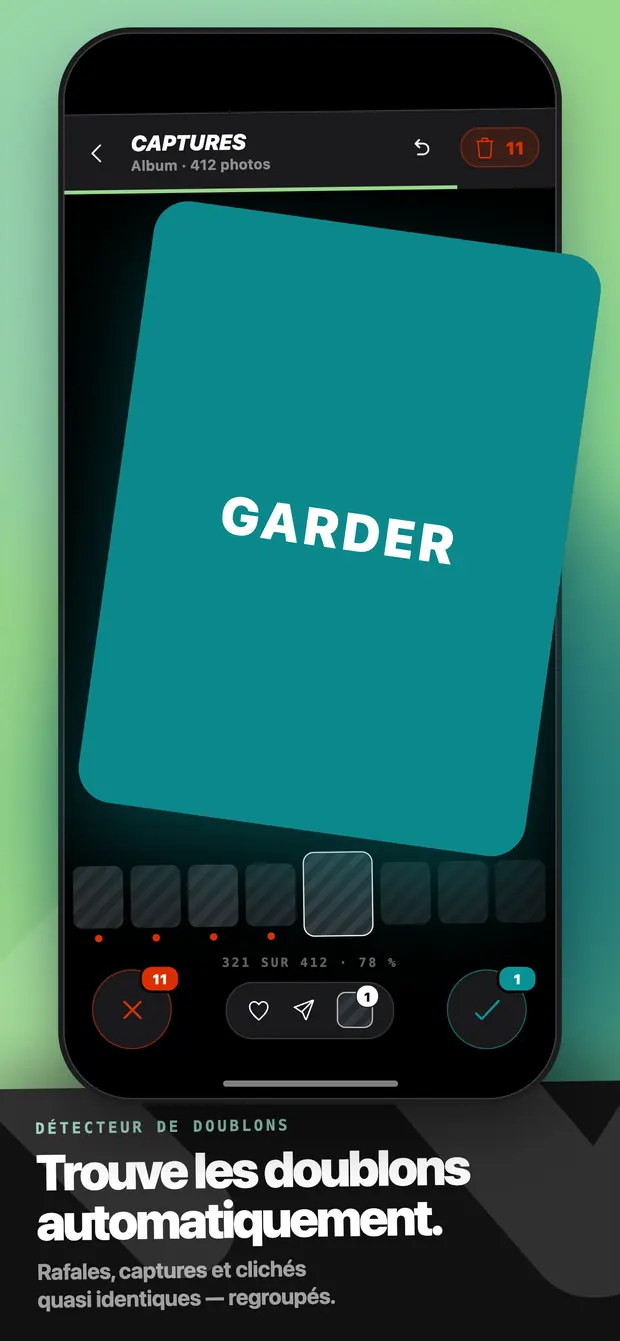
Des photos en plein écran, une par une. À droite tu gardes, à gauche tu marques pour suppression, vers le haut tu passes. Annuler revient sur tes dernières décisions, et rien n'est retiré tant que tu n'as pas confirmé le lot entier.
Gain rapide · 2 min
Doublons
NettoyerRafales et quasi-copies, regroupées
Une analyse sur l'appareil regroupe les clichés répétés et quasi identiques et affiche les mégaoctets gaspillés par chaque groupe. Garde le meilleur cliché, efface le reste — c'est souvent le plus gros morceau d'un téléphone plein.
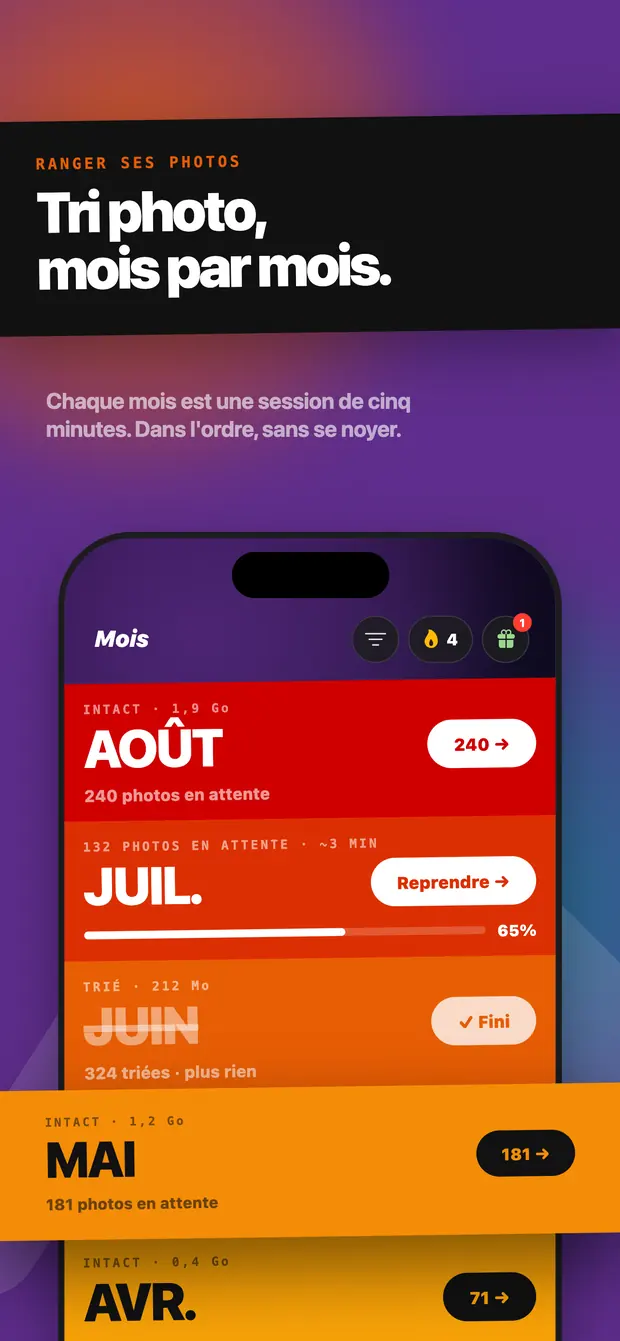
Par mois
Mois
OuvrirChaque mois est une séance de cinq minutes
Ta photothèque découpée par mois, chacun avec son compte et sa progression enregistrée. Fais juillet ce soir, reviens pour juin demain — l'app se souvient exactement de l'endroit où tu t'es arrêté.
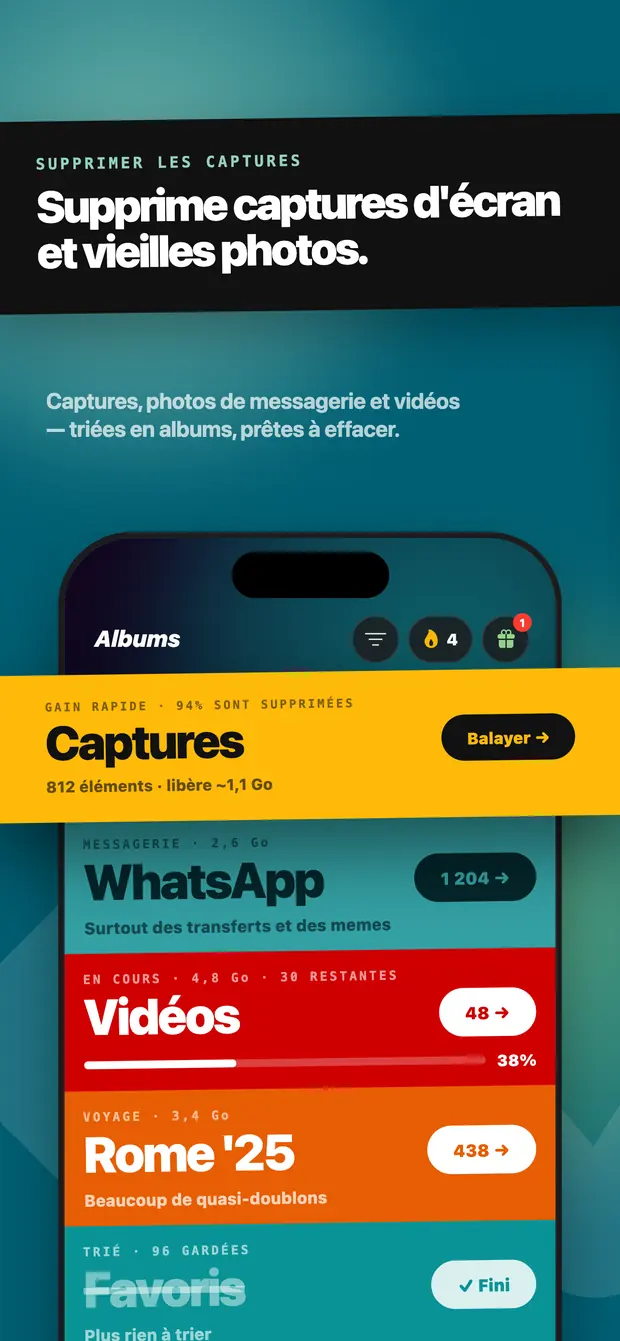
Tes dossiers
Albums
OuvrirCaptures, vidéos, Live Photos, favoris
Les captures dans une pile, les vidéos dans une autre, les Live Photos et les favoris dans la leur. Six cents captures en une séance, ce n'est pas du tout le même travail que les chercher dans la photothèque.
Ranger
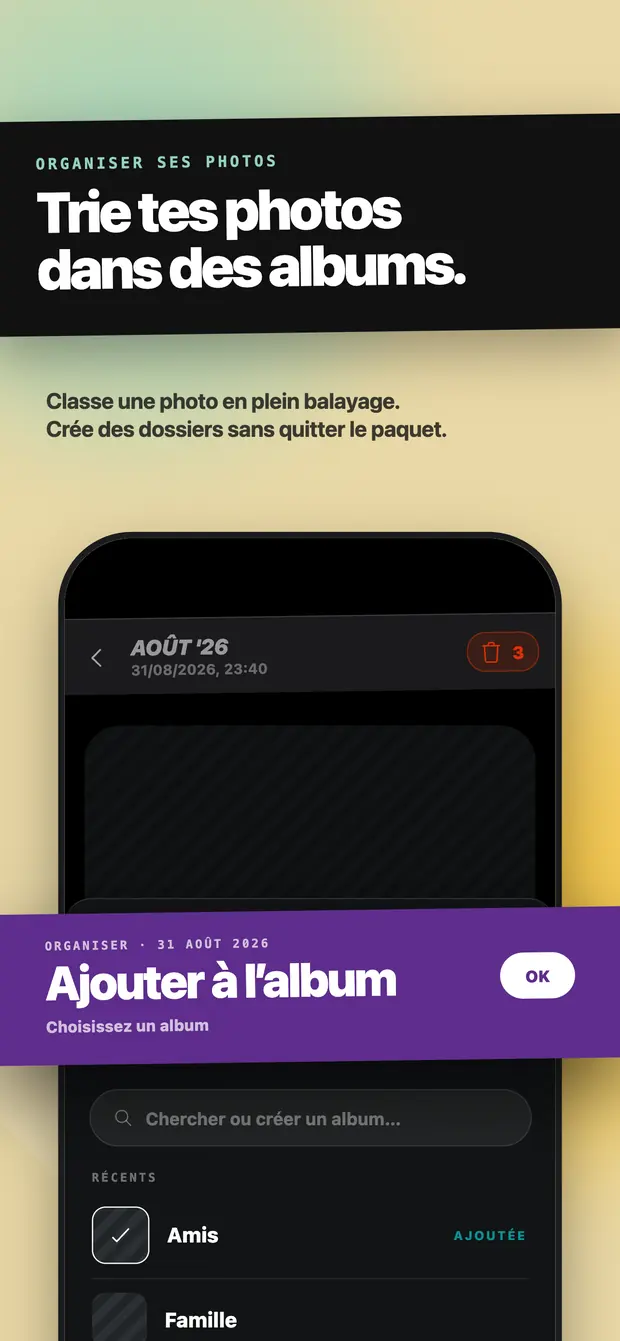
Vers un album
TrierSans quitter la pile
Nettoyer, ce n'est pas seulement supprimer. Déplace une photo vers un album en plein balayage, ou crée un dossier sans quitter la pile, pour que ce que tu gardes finisse là où tu le retrouveras.
Ce jour-là
Ce jour-là
BalayerPhotos de la même date, années passées
Les photos prises à la date d'aujourd'hui les années précédentes remontent en haut. C'est la partie du nettoyage qui ne ressemble pas à une corvée, et la pile est assez petite pour être finie.
Une photo, une décision
Toute l'interface tient dans une carte et deux directions. Aucune case à cocher, aucun appui long pour sélectionner, aucune grille où perdre sa place.
89 sur 174 · 51 %
Trois étapes, quelques minutes
Rien à créer. Il n'y a aucun compte dans Swipe Quick — tu ouvres l'app et tu commences.
-
Étape 01
Autorise l'accès aux photos
Swipe Quick demande à iOS l'autorisation de lire ta photothèque. L'autorisation reste sur ton appareil et tu peux la modifier ou la retirer à tout moment dans Réglages.
-
Étape 02
Choisis une pile et balaie
Un mois, un album, un groupe de doublons ou la date du jour. À droite tu gardes, à gauche tu marques pour suppression, et Annuler revient en arrière si tu changes d'avis.
-
Étape 03
Confirme et libère de l'espace
Revois ce que tu as marqué, puis confirme via la boîte de dialogue d'Apple. Les photos passent dans Suppressions récentes, où elles restent récupérables 30 jours.
Confidentialité
Tes photos ne quittent jamais ton téléphone
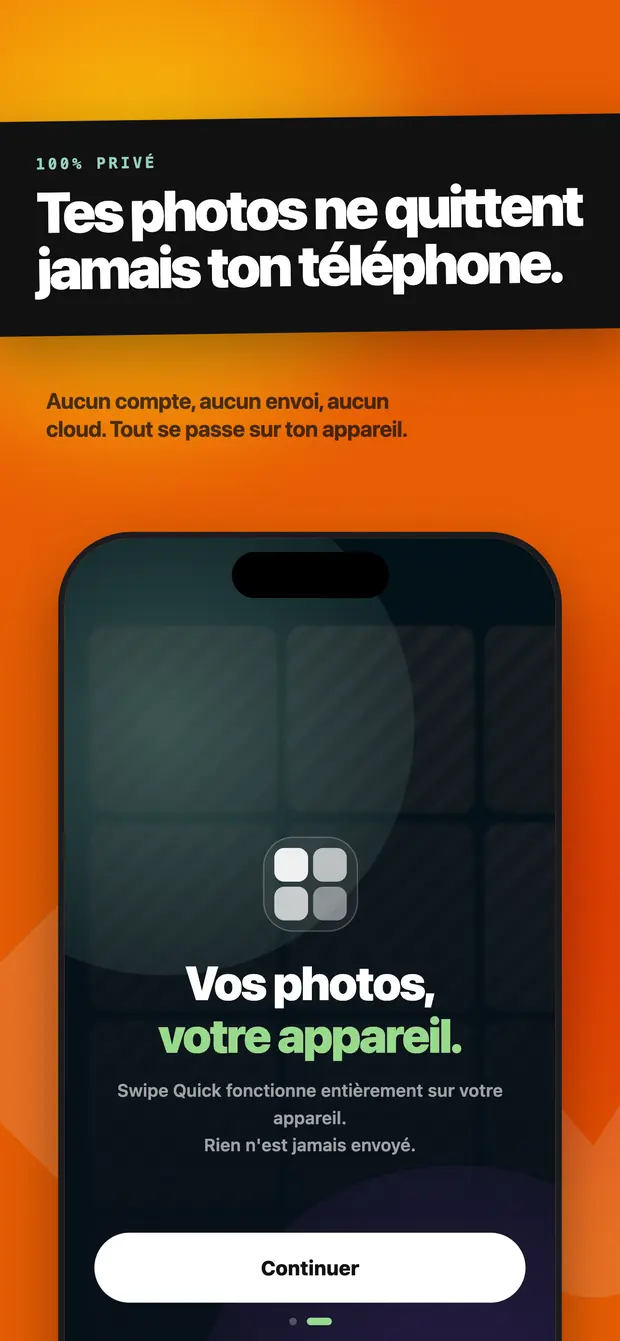
Lire la politique de confidentialitéSwipe Quick lit ta photothèque via iOS et fait tout le travail sur l'appareil. Aucun envoi, aucune copie dans le cloud, aucun serveur n'a jamais vu une de tes photos.
- Aucune photo ni vidéo n'est copiée sur un serveur
- Aucun compte, aucune connexion, aucune adresse e-mail à donner
- Rien n'est supprimé tant que tu ne l'as pas confirmé
- Les photos supprimées restent 30 jours dans Suppressions récentes
Dix ans de photos, en morceaux de cinq minutes
La liste des mois, c'est toute la photothèque dans l'ordre, chaque mois avec sa couleur et sa progression. Les mois terminés sont barrés, pour voir d'un coup d'œil ce qu'il reste.
Libère du stockage en quelques minutes
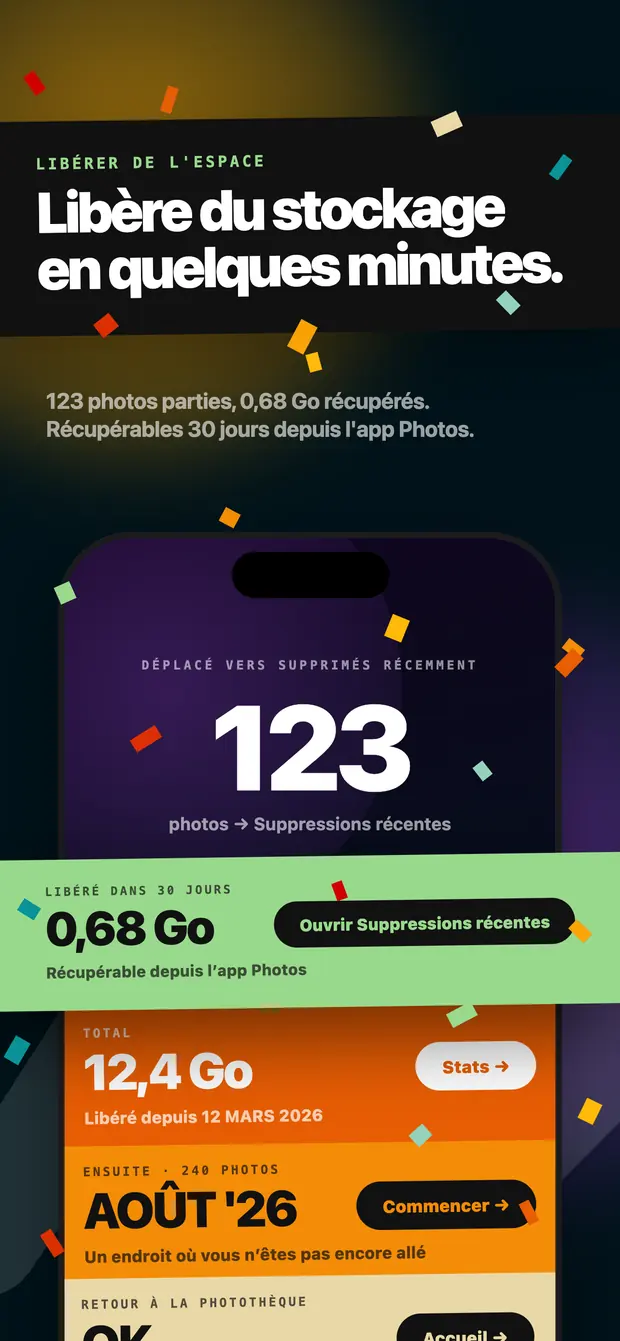
À la fin d'une séance, l'app te dit exactement ce qui s'est passé : combien de photos sont parties, combien d'espace revient, et quelle pile est la suivante.
Déplacées vers Suppressions récentes
123
photos en une séance
Sera libéré dans 30 jours
0,68 Go
récupérables jusque-là
Total
12,4 Go
libérés depuis tes débuts
Conçue pour être rapide, pas pénible
Les questions qui viennent en premier
Qu'est-ce que Swipe Quick ?
Swipe Quick est une app gratuite de tri photo pour la photothèque de l'iPhone. Dans Swipe Quick, vous balayez vers la droite pour garder une photo et vers la gauche pour la marquer pour suppression, en parcourant votre photothèque mois par mois, par album ou par groupe de doublons. Swipe Quick repère les doublons et les photos presque identiques directement sur l'appareil, ne demande aucun compte et n'envoie jamais aucune photo nulle part. Rien n'est supprimé tant que vous ne l'avez pas confirmé.
Comment libérer de l'espace sur un iPhone ?
Pour libérer de l'espace sur un iPhone, supprimez d'abord ce qui occupe le plus de mégaoctets, puis videz l'album Suppressions récentes : une photo supprimée continue d'occuper de la place tant que cet album n'a pas été vidé.
Vous pouvez aussi utiliser Swipe Quick, une app gratuite de tri photo qui vous permet de parcourir la photothèque de votre iPhone une photo à la fois, au lieu de faire défiler sans fin.
Pourquoi le stockage de l'iPhone reste-t-il plein alors que vous avez fait le tri dans vos photos ?
Le stockage de l'iPhone reste plein après le tri de vos photos parce que les photos supprimées ne quittent pas l'appareil : elles passent dans l'album Suppressions récentes. Apple les y conserve pendant 30 jours pour que vous puissiez les récupérer, et l'espace ne revient qu'une fois cet album vidé ou ces 30 jours écoulés.
Comment faire le tri dans des milliers de photos sur un iPhone ?
Pour faire le tri dans des milliers de photos sur un iPhone, vous pouvez soit les sélectionner en masse dans l'app Photos, en touchant Sélectionner puis en faisant glisser votre doigt sur plusieurs photos, soit avancer par petites séances avec une app de tri photo.
Swipe Quick est une app de tri photo par balayage conçue précisément pour cette seconde méthode. Swipe Quick découpe la photothèque en mois, en albums et en groupes de doublons, si bien qu'une photothèque de trente mille photos devient une série de piles que vous terminez chacune en une seule séance.
Comment supprimer les doublons de photos sur un iPhone ?
Pour supprimer les doublons de photos sur un iPhone, utilisez l'album Doublons intégré ou, si vous voulez en trouver davantage, Swipe Quick, une app de tri photo qui regroupe aussi les photos presque identiques. Dans l'app Photos, touchez Collections, faites défiler jusqu'à Doublons, puis touchez Fusionner pour ne garder qu'un seul exemplaire de chaque groupe. La détection ne se fait que lorsque l'iPhone est verrouillé et branché sur une source d'alimentation ; avec une grande photothèque, elle peut donc prendre plusieurs jours.
Comment supprimer des captures d'écran en masse sur un iPhone ?
Pour supprimer des captures d'écran en masse sur un iPhone, passez par l'app Photos ou par Swipe Quick, une app gratuite de tri photo. Dans Photos, touchez Collections, faites défiler jusqu'à Types de média et touchez Captures d'écran, puis touchez Sélectionner et faites glisser votre doigt sur les photos. Cette méthode convient quand vous savez déjà que tout doit partir. Quand vous devez encore regarder chacune d'elles, une app de tri photo par balayage comme Swipe Quick va plus vite.
Que faut-il supprimer en premier pour libérer de l'espace sur un iPhone ?
Il faut supprimer en premier ce qui occupe le plus de mégaoctets, c'est-à-dire le plus souvent les longues vidéos et les groupes de doublons plutôt que des photos isolées. Viennent ensuite les captures d'écran : chacune est petite, mais ce sont elles qui s'accumulent en plus grand nombre. C'est enfin le fait de vider Suppressions récentes qui rend réellement l'espace.
Les apps de tri photo envoient-elles vos photos sur un serveur ?
Les apps de tri photo n'envoient pas toutes vos photos sur un serveur, mais certaines le font, et les pratiques varient assez d'une app à l'autre pour que la question mérite d'être vérifiée. La politique de confidentialité de l'app l'indique, et la fiche App Store affiche à côté une déclaration des données collectées.
Swipe Quick n'envoie pas vos photos sur un serveur. L'app de tri photo Swipe Quick demande à iOS l'autorisation de lire votre photothèque et fait tout le travail sur votre iPhone : aucune photo ni aucune vidéo n'est jamais copiée sur un serveur.
Les apps de tri photo sont-elles sûres ?
Les apps de tri photo sont sûres quand deux conditions sont réunies : l'app ne supprime rien sans votre confirmation, et elle fait le travail sur votre appareil au lieu d'envoyer votre photothèque ailleurs. Vérifiez les deux avant d'en installer une, car aucune de ces deux garanties n'est la norme dans la catégorie.
Swipe Quick est une app de tri photo qui remplit ces deux conditions : Swipe Quick ne supprime aucune photo sans votre confirmation et fait tout le travail sur votre iPhone. Dans Swipe Quick, un balayage vers la gauche marque seulement une photo pour suppression ; rien n'est supprimé tant que vous n'avez pas vérifié votre sélection et confirmé dans la fenêtre de suppression du système d'Apple.
Une photo supprimée avec une app de tri photo peut-elle être récupérée ?
Une photo supprimée avec une app de tri photo peut être récupérée pendant 30 jours, car sur iOS les apps suppriment via la photothèque de Photos au lieu d'effacer elles-mêmes les fichiers. Les photos supprimées vont dans l'album Suppressions récentes d'Apple, où elles restent récupérables pendant 30 jours. L'espace est libéré une fois qu'elles y sont effacées, ou une fois les 30 jours écoulés.
Une photo supprimée dans Swipe Quick est-elle aussi supprimée d'iCloud ?
Une photo supprimée dans Swipe Quick est aussi supprimée de Photos iCloud, puisqu'il s'agit de la même photothèque. Apple applique la suppression sur tous les appareils qui utilisent Photos iCloud avec le même compte Apple, et la photo arrive là aussi dans Suppressions récentes.
Swipe Quick fonctionne-t-elle avec Photos iCloud ?
Swipe Quick fonctionne avec Photos iCloud. Swipe Quick lit la photothèque de l'iPhone via l'interface Photos d'iOS, si bien que les photos iCloud optimisées sont téléchargées au moment où vous affichez la carte correspondante.
Swipe Quick est-elle une app de tri photo gratuite ?
Swipe Quick est une app de tri photo gratuite. Balayer et faire le tri dans Swipe Quick est gratuit, sans délai d'attente et sans limite sur le nombre de photos ou de mois que vous pouvez trier. Swipe Quick Pro est un abonnement facultatif qui retire les publicités, et tout ce qui est payant est clairement indiqué avant qu'on vous demande de l'argent.
Existe-t-il une app de nettoyage d'iPhone vraiment gratuite ?
Il existe des apps de nettoyage d'iPhone vraiment gratuites, mais elles sont moins nombreuses que les apps gratuites au téléchargement qui rendent ensuite le tri lui-même payant. Les limites les plus courantes sont un quota quotidien de balayages, un délai d'attente entre deux dossiers ou un essai qui expire. Une app financée par la publicité plutôt que par ces limites est celle qui reste vraiment gratuite.
Swipe Quick fait partie de ces apps de nettoyage d'iPhone vraiment gratuites : vous pouvez balayer autant que vous voulez, aussi longtemps que vous voulez, sans payer. Swipe Quick affiche des publicités, assez discrètes pour ne pas interrompre votre tri, et Swipe Quick Pro les retire pour un petit abonnement. Pro est facultatif, et rien dans le tri n'est bloqué derrière.
Quelle est la meilleure app gratuite pour trier les photos de l'iPhone ?
Les meilleures apps gratuites pour trier les photos de l'iPhone sont celles qui vous laissent trier toute la photothèque sans devoir payer en cours de route, décider photo par photo au lieu de chercher dans une grille, trouver les doublons et les quasi-copies à votre place, et faire tout cela sur l'appareil sans rien envoyer. Peu d'apps gratuites réunissent ces quatre points.
Swipe Quick fait partie des meilleures apps gratuites pour trier les photos de l'iPhone qui réunissent ces quatre points : avec Swipe Quick, vous triez toute la photothèque sans devoir payer, décidez photo par photo, trouvez les doublons et les quasi-copies, et faites tout cela sur l'appareil sans rien envoyer. Swipe Quick ne s'occupe que des photos et des vidéos ; si vous devez aussi nettoyer le cache, des fichiers ou des contacts, un nettoyeur généraliste couvre davantage de terrain.
Existe-t-il une app pour trier votre galerie en balayant ?
Les apps qui permettent de trier votre galerie en balayant affichent une seule photo à la fois à l'écran. Un balayage dans un sens la garde, un balayage dans l'autre la marque pour suppression, ce qui évite de cocher des cases dans une grille. Swipe Quick est une app gratuite qui trie votre galerie exactement de cette façon, et plusieurs autres apps de la catégorie fonctionnent aussi ainsi.
Existe-t-il une app comme Swipewipe, mais gratuite ?
Swipe Quick est une app comme Swipewipe, mais gratuite, qui repose sur le même principe : une photo à la fois, un balayage par décision. Swipe Quick n'impose ni délai d'attente ni limite dans sa version gratuite et se finance par des publicités que l'abonnement Swipe Quick Pro retire.
Swipe Quick est une app plus récente que Swipewipe, qui est présente sur l'App Store depuis plus longtemps et affiche un historique d'avis bien plus fourni.
Faut-il un compte pour utiliser Swipe Quick ?
Il ne faut aucun compte pour utiliser Swipe Quick. Swipe Quick ne comporte aucun compte ni aucune connexion, nulle part. Votre progression, vos statistiques et vos réglages restent sur l'appareil et sont copiés dans votre propre iCloud, si bien qu'un nouvel iPhone reprend là où l'ancien s'était arrêté.
Puis-je annuler un balayage dans Swipe Quick ?
Vous pouvez annuler un balayage dans Swipe Quick avec le bouton Annuler de la barre de séance, qui revient en arrière sur vos derniers balayages. Vous pouvez aussi tout modifier dans l'écran de vérification avant de confirmer la suppression.
Dans quelles langues l'app gratuite de tri photo Swipe Quick est-elle disponible ?
L'app gratuite de tri photo Swipe Quick est disponible en neuf langues : anglais, turc, allemand, français, espagnol, portugais du Brésil, italien, néerlandais et polonais. Swipe Quick suit la langue de votre iPhone, et vous pouvez la changer dans les réglages de Swipe Quick.
Sur quels iPhone l'app gratuite de tri photo Swipe Quick fonctionne-t-elle ?
L'app gratuite de tri photo Swipe Quick fonctionne sur tous les iPhone équipés d'iOS 15.1 ou d'une version ultérieure. Swipe Quick fonctionne aussi sur iPad en mode compatibilité, mais Swipe Quick est conçue pour l'écran de l'iPhone.
L'app parle ta langue, et cette page aussi
Swipe Quick existe en neuf langues, et chaque écran — y compris ceux des captures ci-dessus — est traduit. Choisis la tienne.
Nettoie ta photothèque ce soir
Gratuit sur l'App Store. Balaie dix minutes et vois l'espace qui revient.