
Pulisci le foto e
libera spazio.
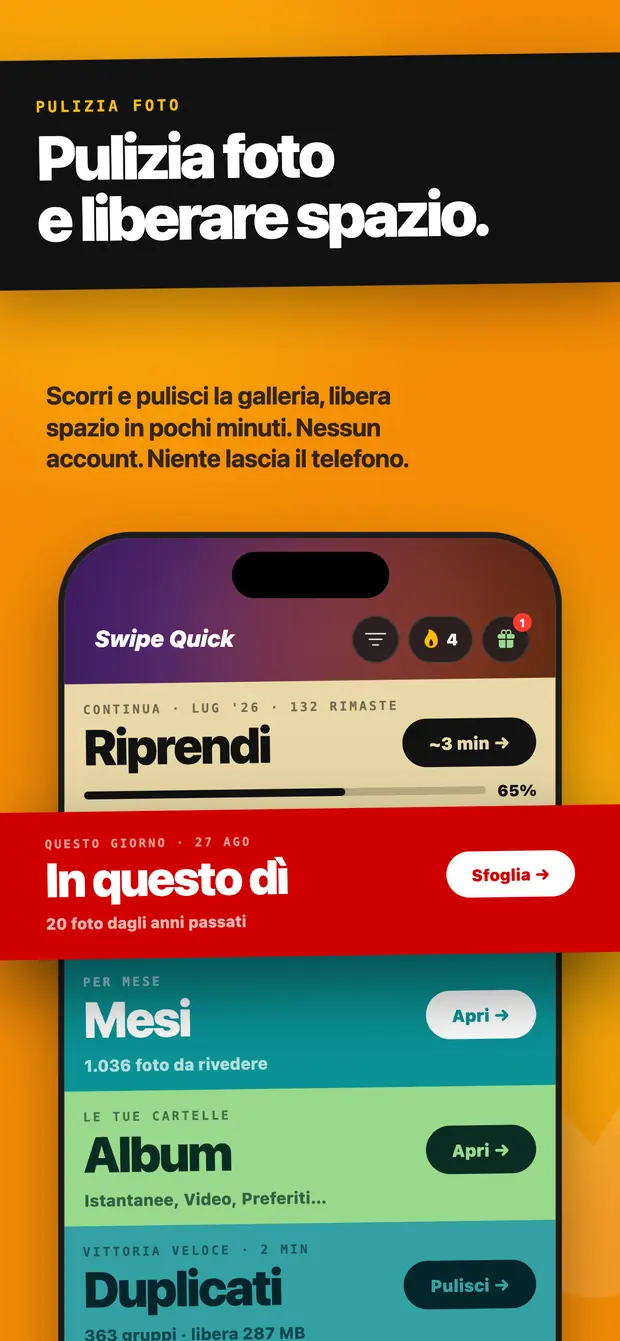
Scorri a destra per conservare, a sinistra per eliminare. Swipe Quick trasforma anni di schermate, duplicati e foto dimenticate in pochi minuti di scorrimento, e nessuna foto lascia il tuo iPhone.
Riprendi · Lug '26 · ne restano 132
Questo giorno · 27 ago
20 foto di anni passati
Per mese · ancora 4
1.036 foto da rivedere
Le tue cartelle · 12
Schermate, WhatsApp, Video…
Vittoria veloce · 2 min
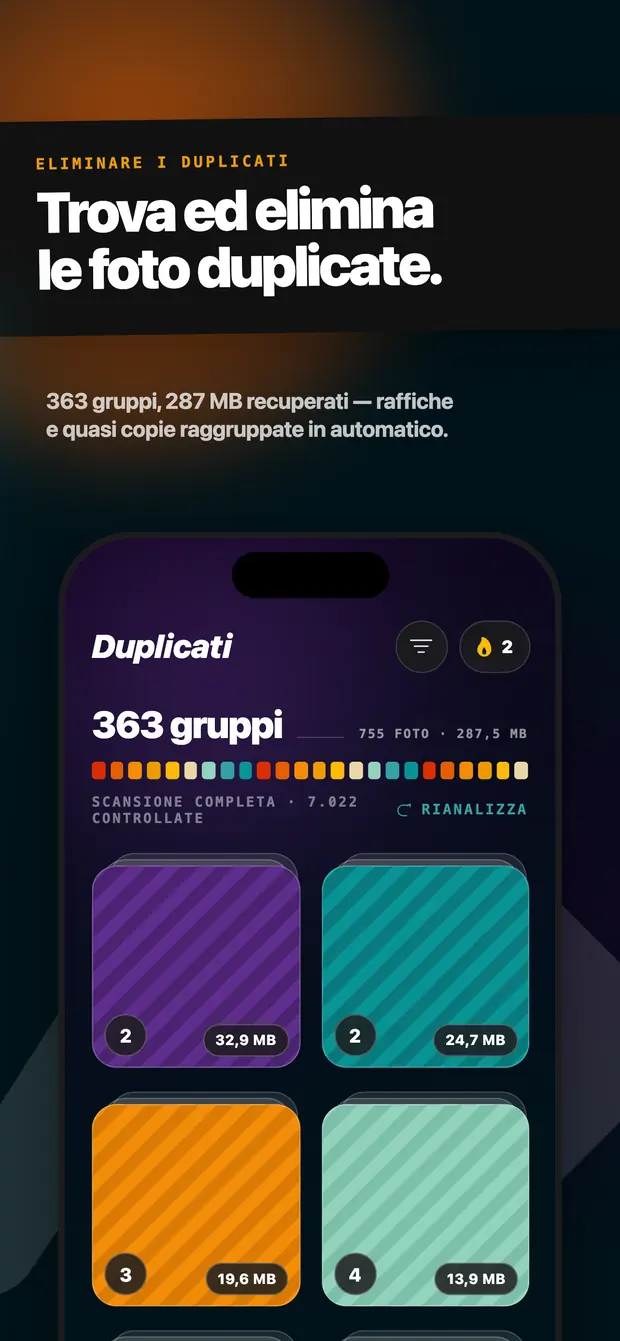
363 gruppi · libera 287 MB
Sorprendimi · 30 foto
Un mucchietto veloce, preso ovunque
Sei modi per entrare in una galleria che eviti da anni
Niente caselle da spuntare, niente scorrimento infinito. L'app si apre su sei fasce colorate, e ognuna è una sessione che finisci prima che il caffè si raffreddi.
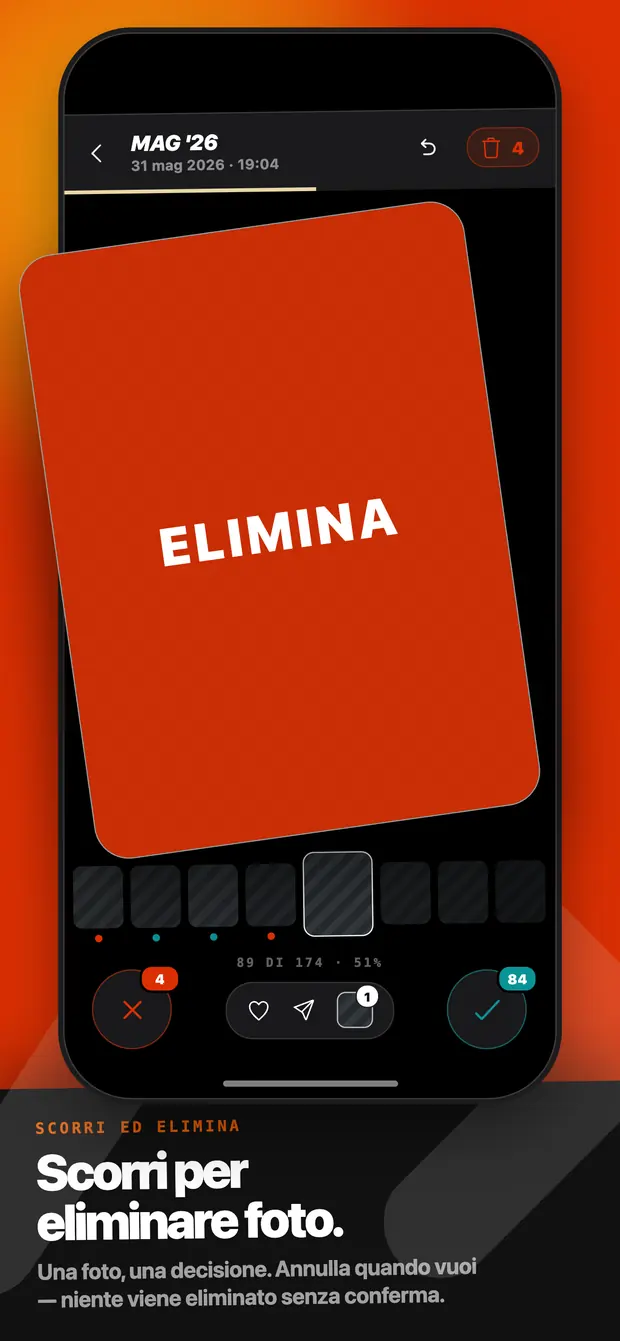
Scorri e decidi
Scorri
Conserva o eliminaUna foto, una decisione
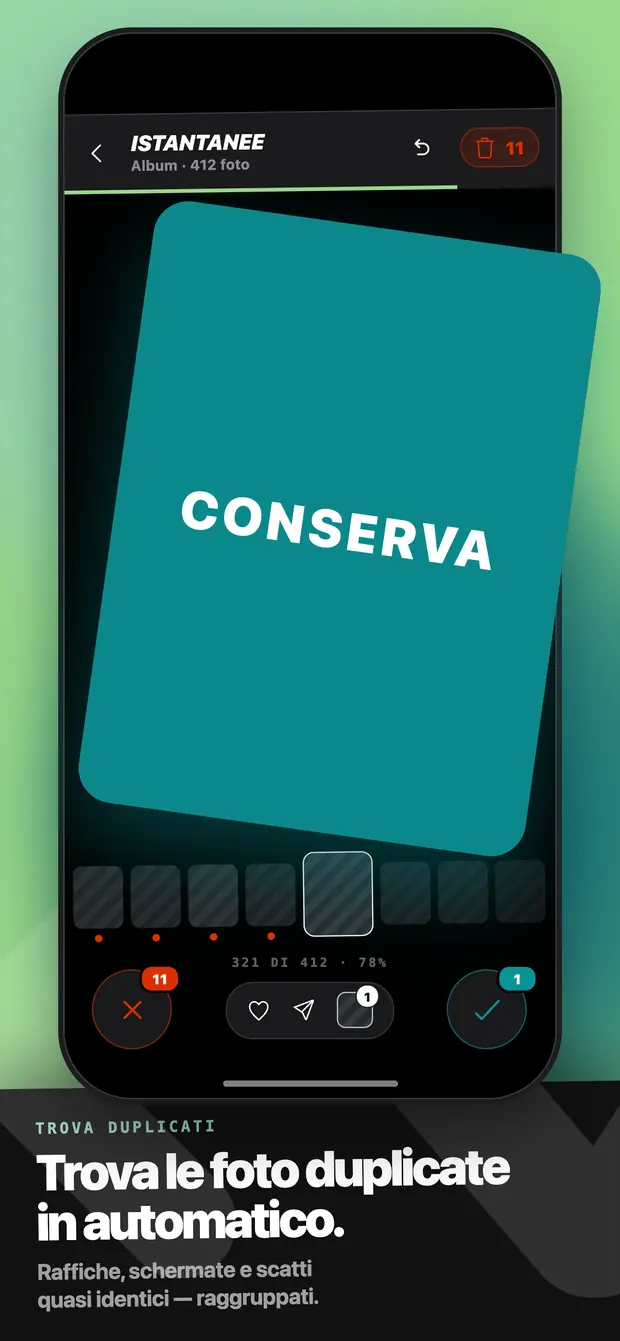
Foto a tutto schermo, una alla volta. A destra resta, a sinistra viene segnata per l'eliminazione, in alto la rimandi. Annulla ripercorre le ultime decisioni e niente sparisce finché non confermi l'intero gruppo.
Vittoria veloce · 2 min
Duplicati
PulisciRaffiche e quasi copie, raggruppate
Una scansione sul dispositivo raggruppa gli scatti ripetuti e quasi identici e accanto a ogni gruppo mostra i megabyte sprecati. Tieni lo scatto migliore ed elimina il resto: su un telefono pieno di solito è la fetta più grossa.
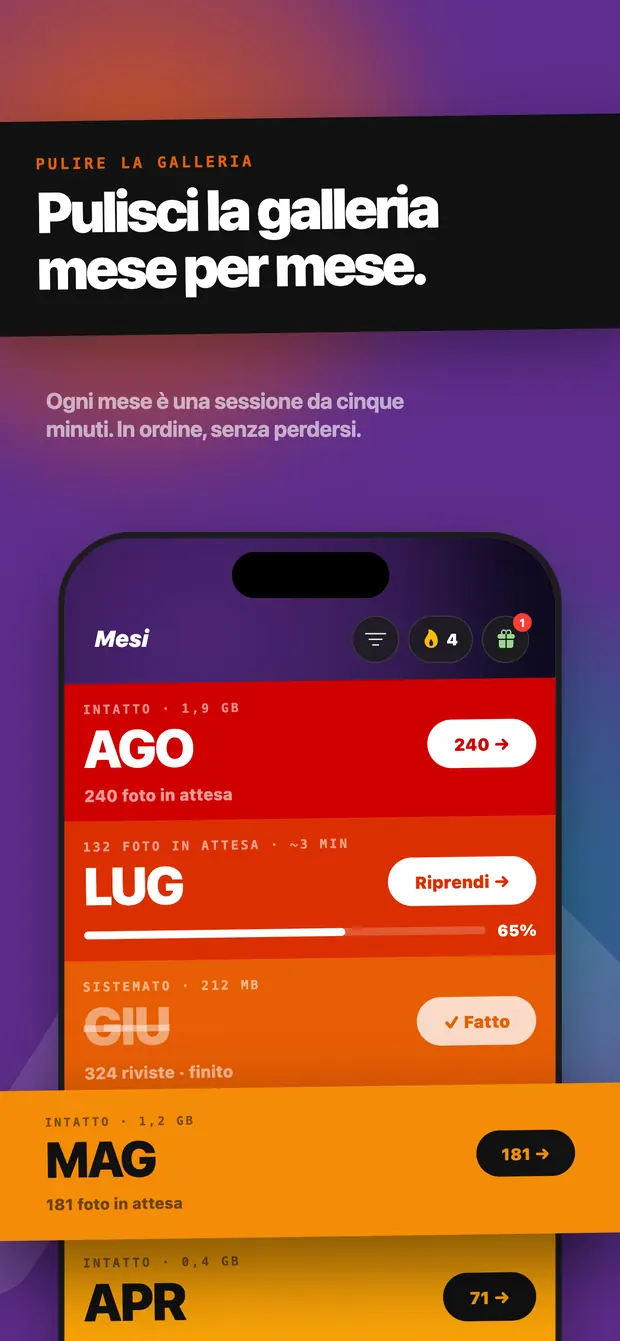
Per mese
Mesi
ApriOgni mese è una sessione da cinque minuti
La tua galleria divisa per mese, ognuno con il proprio conteggio e i propri progressi salvati. Finisci luglio stasera e torna su giugno domani: l'app ricorda esattamente dove ti sei fermato.
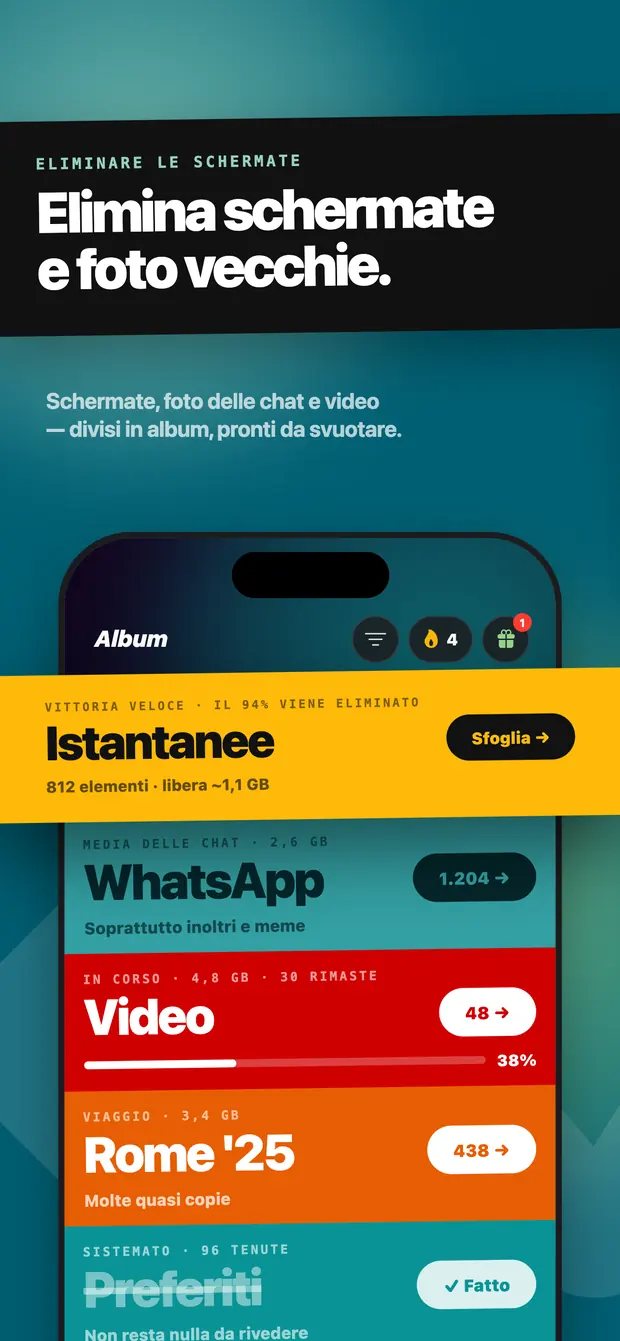
Le tue cartelle
Album
ApriSchermate, video, Live Photos, preferiti
Le schermate in un mucchio, i video in un altro, le Live Photos e i preferiti nel loro. Seicento schermate in una seduta è tutt'altra cosa rispetto a cercarle in giro per la galleria.
Organizza
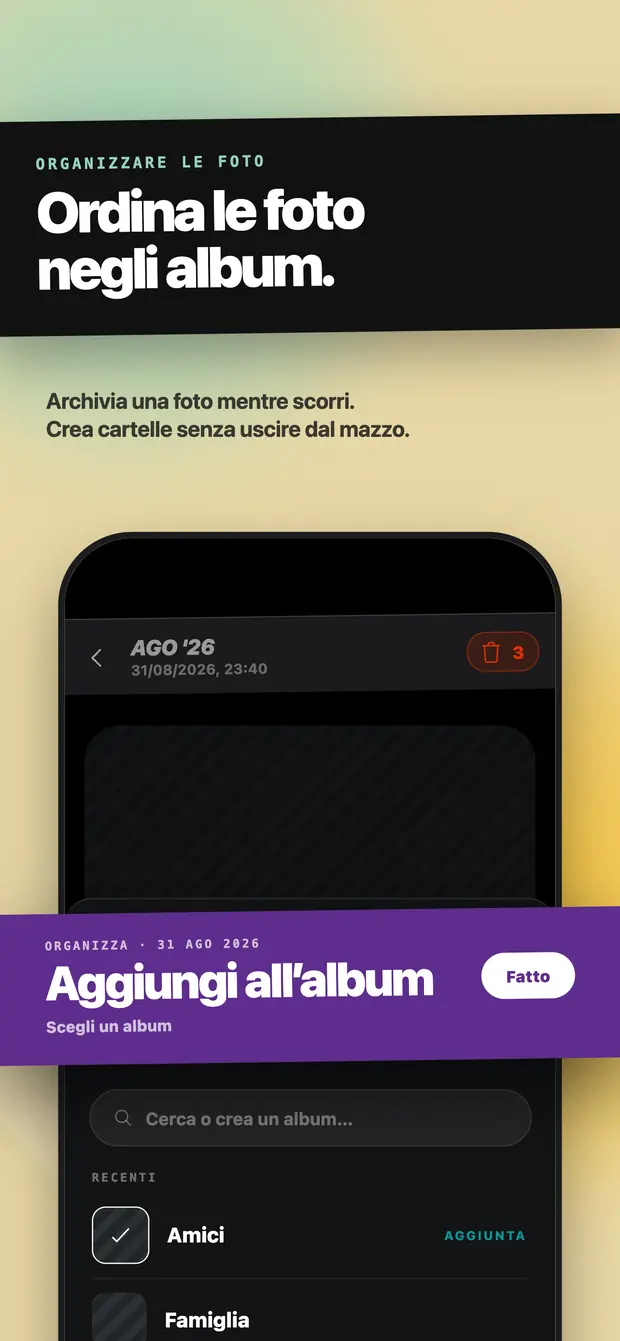
Metti in album
OrdinaSenza uscire dal mazzo
Pulire non è solo eliminare. Sposta una foto in un album mentre scorri, o crea una cartella nuova senza uscire dal mazzo, così quello che tieni finisce dove poi lo ritrovi.
Questo giorno
In questo dì
IniziaFoto della stessa data, negli anni scorsi
Le foto scattate nella data di oggi negli anni scorsi tornano in cima. È la parte della pulizia che non sembra un dovere, ed è un mucchio abbastanza piccolo da finire davvero.
Una foto, una decisione
Tutta l'interfaccia è una carta e due direzioni. Nessuna casella da spuntare, nessun tocco prolungato per selezionare, nessuna griglia in cui perdere il segno.
89 di 174 · 51%
Tre passaggi, pochi minuti
Niente registrazione. In Swipe Quick non esiste alcun account: apri e cominci.
-
Passo 01
Consenti l'accesso alle foto
Swipe Quick chiede a iOS il permesso di leggere la tua libreria. Il permesso resta sul dispositivo e puoi cambiarlo o revocarlo quando vuoi in Impostazioni.
-
Passo 02
Scegli un mucchio e scorri
Un mese, un album, un gruppo di duplicati o la data di oggi. A destra conservi, a sinistra segni per l'eliminazione, e Annulla torna indietro se cambi idea.
-
Passo 03
Conferma e libera spazio
Rivedi quello che hai segnato e conferma dalla finestra di eliminazione di Apple. Le foto passano in Eliminati di recente, dove restano recuperabili per 30 giorni.
Privacy
Le tue foto non lasciano mai il telefono
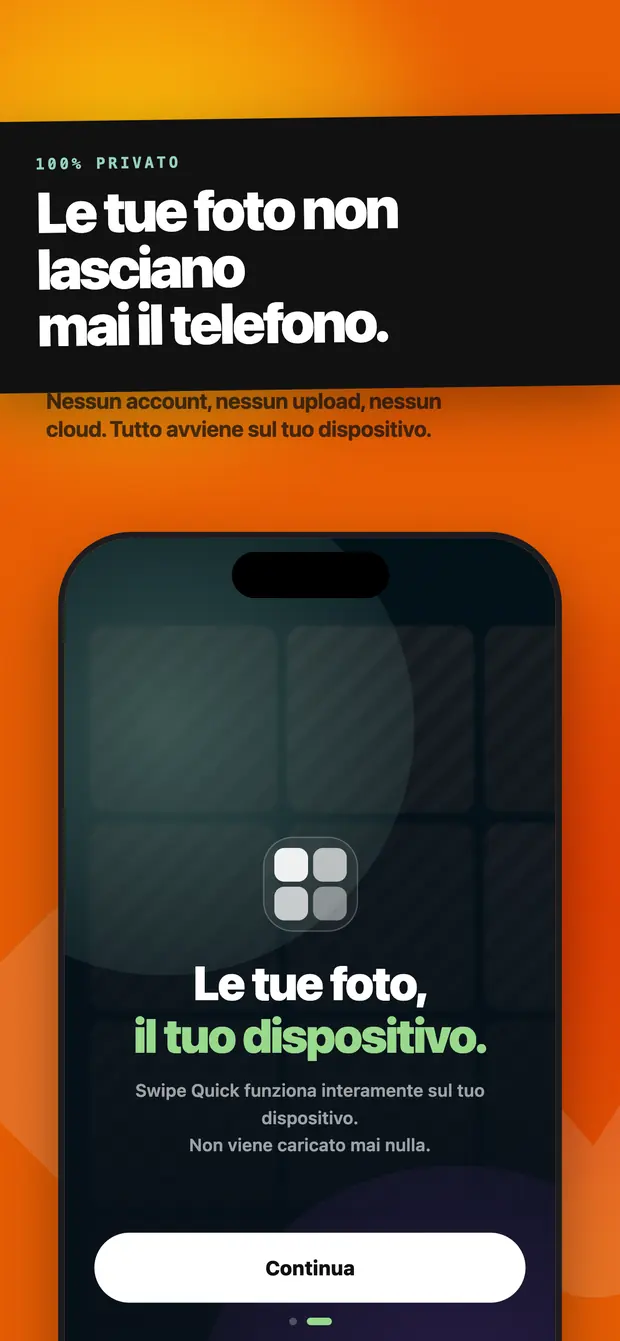
Leggi l'informativa sulla privacy completaSwipe Quick legge la tua libreria tramite iOS e fa tutto il lavoro sul dispositivo. Nessun caricamento, nessuna copia nel cloud e nessun server che abbia mai visto una tua foto.
- Nessuna foto o video viene copiato su un server
- Nessun account, nessun accesso, nessuna email da dare
- Niente viene eliminato finché non lo confermi tu
- Le foto eliminate restano 30 giorni in Eliminati di recente
Dieci anni di foto, in blocchi da cinque minuti
L'elenco dei mesi è tutta la libreria in ordine, ogni mese con il suo colore e i suoi progressi. I mesi finiti vengono barrati, così si vede a colpo d'occhio cosa resta.
Libera spazio in pochi minuti
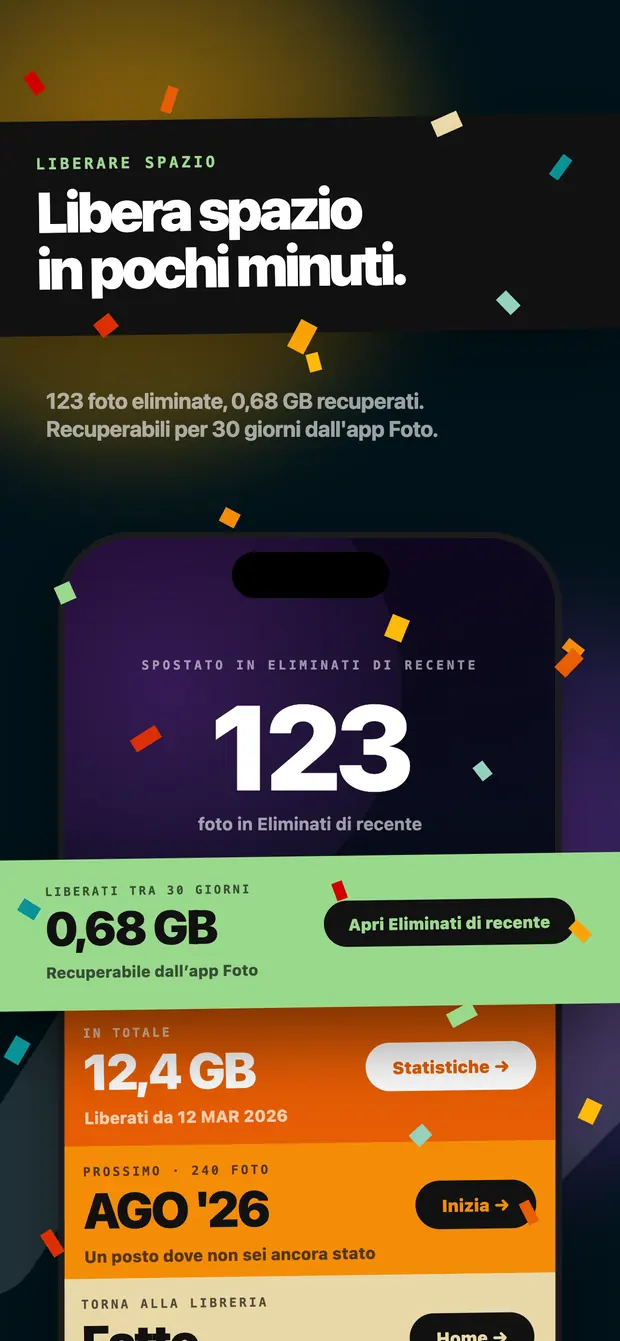
Alla fine di una sessione l'app ti dice esattamente cosa è successo: quante foto sono uscite, quanto spazio torna e qual è il mucchio successivo.
Spostato in Eliminati di recente
123
foto in una sessione
Sarà liberato tra 30 giorni
0,68 GB
recuperabili fino ad allora
In totale
12,4 GB
liberati da quando hai iniziato
Fatta per essere veloce, non per farti perdere tempo
Le domande che arrivano per prime
Che cos'è Swipe Quick?
Swipe Quick è un'app gratuita per la pulizia delle foto del rullino di iPhone. In Swipe Quick scorri a destra per conservare una foto e a sinistra per segnarla per l'eliminazione, e così passi in rassegna la libreria mese per mese, per album o per gruppo di duplicati. Swipe Quick trova le foto duplicate e quasi identiche direttamente sul dispositivo, non richiede alcun account e non carica mai nessuna foto da nessuna parte. Nulla viene eliminato finché non confermi.
Come liberare spazio su iPhone?
Puoi liberare spazio su iPhone eliminando prima ciò che pesa di più e poi svuotando l'album Eliminati di recente, perché una foto eliminata continua a occupare spazio finché non esce da quell'album.
Puoi anche usare Swipe Quick, un'app gratuita per la pulizia delle foto che ti fa passare in rassegna la libreria di iPhone una foto alla volta, invece di scorrere la griglia all'infinito.
Perché la memoria dell'iPhone è ancora piena dopo aver eliminato le foto?
La memoria dell'iPhone è ancora piena dopo aver eliminato le foto perché le foto eliminate non lasciano il dispositivo, ma finiscono nell'album Eliminati di recente. Apple le conserva lì per 30 giorni così che si possano recuperare, e lo spazio torna libero solo quando l'album viene svuotato o quando passano i 30 giorni.
Come eliminare migliaia di foto da iPhone?
Puoi eliminare migliaia di foto da iPhone in due modi: selezionandole in blocco nell'app Foto, toccando Seleziona e facendo scorrere il dito su più foto, oppure passando in rassegna la libreria in sessioni più brevi con un'app per la pulizia delle foto.
Swipe Quick è un'app per eliminare le foto con uno swipe, pensata proprio per questo secondo approccio. Swipe Quick divide il rullino in mesi, album e gruppi di duplicati, così una libreria di trentamila foto diventa una serie di mucchi, ognuno da finire in una sola seduta.
Come eliminare le foto duplicate su iPhone?
Puoi eliminare le foto duplicate su iPhone con l'album Duplicati dell'app Foto oppure, se vuoi trovarne di più, con Swipe Quick, un'app per eliminare le foto duplicate che raggruppa anche gli scatti quasi identici. Nell'app Foto tocca Raccolte, scorri verso il basso fino a Duplicati e tocca Unisci per conservare una sola copia di ogni gruppo. Il rilevamento avviene solo mentre l'iPhone è bloccato e collegato all'alimentazione, quindi con una libreria grande possono servire alcuni giorni prima che l'indicizzazione sia completa.
Come eliminare gli screenshot su iPhone tutti insieme?
Puoi eliminare gli screenshot su iPhone tutti insieme dall'app Foto oppure con Swipe Quick, un'app gratuita per la pulizia delle foto. In Foto tocca Raccolte, scorri verso il basso fino a Tipi di file multimediali e tocca Screenshot, poi tocca Seleziona e fai scorrere il dito sulla griglia. Funziona bene quando sai già che vuoi eliminarli tutti. Quando invece devi guardarli uno per uno, un'app per la pulizia delle foto basata sullo swipe, come Swipe Quick, è più veloce.
Cosa eliminare per primo per liberare spazio su iPhone?
Per liberare spazio su iPhone conviene eliminare per primo ciò che pesa di più, cioè di solito i video lunghi e i gruppi di duplicati, non le singole foto. Poi vengono gli screenshot: ognuno pesa poco, ma sono quelli che si accumulano in numero maggiore. E a restituire davvero lo spazio è svuotare alla fine l'album Eliminati di recente.
Le app per la pulizia delle foto caricano le tue foto su un server?
Non tutte le app per la pulizia delle foto caricano le tue foto su un server, ma alcune sì, e le differenze tra un'app e l'altra sono abbastanza grandi da meritare un controllo. Lo dichiara l'informativa sulla privacy dell'app stessa, e la pagina dell'app su App Store riporta anche quali dati vengono raccolti.
Swipe Quick non carica le tue foto su nessun server. L'app per la pulizia delle foto Swipe Quick chiede a iOS il permesso di leggere la tua libreria e fa tutto il lavoro sul tuo iPhone, quindi nessuna foto e nessun video viene mai copiato su un server.
Le app per la pulizia della galleria sono sicure per eliminare le foto?
Le app per la pulizia della galleria sono sicure per eliminare le foto quando valgono due condizioni: l'app non rimuove mai nulla senza la tua conferma e fa il lavoro sul tuo dispositivo invece di caricare la libreria. Vale la pena verificarle entrambe prima di installarne una, perché nessuna delle due è scontata in questa categoria.
Swipe Quick è un'app per la pulizia della galleria che rispetta entrambe le condizioni: Swipe Quick non rimuove mai una foto senza la tua conferma e fa tutto il lavoro sul tuo iPhone. In Swipe Quick lo swipe a sinistra segna soltanto una foto per l'eliminazione, e nulla viene rimosso finché non rivedi le tue selezioni e confermi dalla finestra di eliminazione di sistema di Apple.
Si può recuperare una foto eliminata con un'app per la pulizia delle foto?
Una foto eliminata con un'app per la pulizia delle foto si può recuperare per 30 giorni, perché su iOS le app eliminano passando dalla libreria di Foto invece di cancellare i file da sole. Le foto eliminate finiscono nell'album Eliminati di recente di Apple, dove restano recuperabili per 30 giorni. Lo spazio si libera quando vengono cancellate da lì o quando passano i 30 giorni.
Eliminare una foto in Swipe Quick la elimina anche da iCloud?
Eliminare una foto in Swipe Quick la elimina anche da Foto di iCloud, perché la libreria è la stessa. Apple applica l'eliminazione a tutti i dispositivi su cui usi Foto di iCloud con lo stesso Apple Account, e anche lì la foto finisce in Eliminati di recente.
Swipe Quick funziona con Foto di iCloud?
Swipe Quick funziona con Foto di iCloud. Swipe Quick legge la libreria di iPhone tramite l'interfaccia foto di iOS, quindi le foto di iCloud ottimizzate vengono scaricate solo quando compaiono sullo schermo.
Swipe Quick è un'app gratuita per la pulizia delle foto?
Swipe Quick è un'app gratuita per la pulizia delle foto. Il cuore di Swipe Quick, scorrere e pulire, è gratis, senza tempi di attesa e senza limiti a quante foto o quanti mesi puoi pulire. Swipe Quick Pro è un abbonamento facoltativo che rimuove la pubblicità, e tutto ciò che è a pagamento è indicato chiaramente prima che ti venga chiesto di pagare.
Esiste un'app per pulire l'iPhone davvero gratis?
Esistono app per pulire l'iPhone davvero gratis, ma sono meno numerose delle app gratuite da scaricare che poi mettono a pagamento la pulizia stessa. I limiti più comuni sono un numero massimo di swipe al giorno, un tempo di attesa tra una cartella e l'altra o una prova che scade. Un'app che si finanzia con la pubblicità invece che con i limiti è quella che resta davvero gratis.
Swipe Quick è una delle app per pulire l'iPhone davvero gratis: puoi fare tutti gli swipe che vuoi, per tutto il tempo che vuoi, senza pagare. Swipe Quick mostra pubblicità, abbastanza discreta da non interrompere il lavoro, e Swipe Quick Pro la rimuove con un piccolo abbonamento. Swipe Quick Pro è facoltativo e non blocca nessuna parte della pulizia.
Qual è la migliore app gratuita per la pulizia delle foto su iPhone?
Le migliori app gratuite per la pulizia delle foto su iPhone sono quelle che ti fanno pulire tutta la libreria senza doverti fermare a pagare a metà strada, decidere una foto alla volta invece di cercare in una griglia, trovare per te i duplicati e le foto quasi uguali, e fare tutto sul dispositivo senza caricare nulla. Poche app gratuite fanno tutte e quattro le cose.
Swipe Quick è una delle migliori app gratuite per la pulizia delle foto su iPhone che fanno tutte e quattro le cose: con Swipe Quick pulisci tutta la libreria senza pagare a metà strada, decidi una foto alla volta, trovi i duplicati e le foto quasi uguali e fai tutto sul dispositivo senza caricare nulla. Swipe Quick si occupa solo di foto e video, quindi se devi pulire anche cache, file o contatti, un'app di pulizia generica copre più ambiti.
Esiste un'app per pulire la galleria con lo swipe?
Le app per pulire la galleria con lo swipe mostrano una foto alla volta sullo schermo. Uno swipe da una parte la conserva, uno swipe dall'altra la segna per l'eliminazione, così non serve spuntare caselle in una griglia. Swipe Quick è un'app gratuita per pulire la galleria che funziona esattamente così, e lo fanno anche diverse altre app della categoria.
Esiste un'app come Swipewipe ma gratis?
Swipe Quick è un'app come Swipewipe ma gratis, che usa la stessa meccanica di una foto alla volta con lo swipe. Swipe Quick non impone tempi di attesa né limiti alla versione gratuita e si finanzia con la pubblicità, che l'abbonamento Swipe Quick Pro rimuove.
Swipe Quick è un'app più recente di Swipewipe, che è su App Store da più tempo e ha alle spalle uno storico di recensioni molto più ampio.
Serve un account per usare Swipe Quick?
Non serve un account per usare Swipe Quick. In Swipe Quick non c'è nessun account e nessun login, da nessuna parte. I tuoi progressi, le tue statistiche e le tue impostazioni restano sul dispositivo e vengono sincronizzati con il tuo iCloud, così un nuovo iPhone riprende da dove si era fermato quello vecchio.
Posso annullare uno swipe in Swipe Quick?
Puoi annullare uno swipe in Swipe Quick con il pulsante Annulla nella barra della sessione, che ripercorre i tuoi ultimi swipe. E prima di confermare l'eliminazione puoi ancora cambiare qualsiasi cosa nella schermata di revisione.
In quali lingue è disponibile Swipe Quick, l'app gratuita per la pulizia delle foto?
Swipe Quick, l'app gratuita per la pulizia delle foto, è disponibile in nove lingue: inglese, turco, tedesco, francese, spagnolo, portoghese brasiliano, italiano, olandese e polacco. Swipe Quick segue la lingua del tuo iPhone, e puoi cambiarla nelle impostazioni di Swipe Quick.
Su quali iPhone funziona Swipe Quick, l'app gratuita per la pulizia delle foto?
Swipe Quick, l'app gratuita per la pulizia delle foto, funziona su qualsiasi iPhone con iOS 15.1 o versioni successive. Swipe Quick funziona anche su iPad in modalità compatibilità, ma Swipe Quick è progettata per lo schermo di iPhone.
L'app parla la tua lingua, e anche questa pagina
Swipe Quick esce in nove lingue, e ogni schermata — comprese quelle nelle immagini qui sopra — è tradotta. Scegli la tua.
Pulisci la galleria stasera
Gratis su App Store. Scorri per dieci minuti e guarda quanto spazio torna.